लेखक:
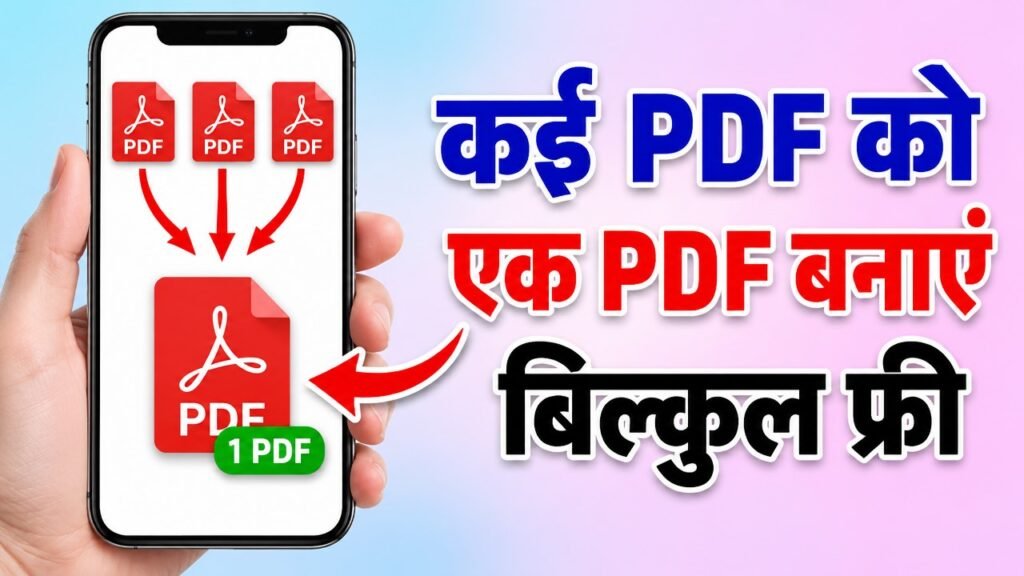
बहुत से ऑनलाइन फ़ॉर्म एक ही PDF फ़ाइल मांगते हैं: आपकी मार्कशीट, सर्टिफ़िकेट और ID सब एक साथ। अगर आपके डॉक्यूमेंट अलग-अलग फ़ाइलों में हैं, तो आपको PDF जोड़नी (merge करनी) होंगी। इस गाइड में आप सीखेंगे कि Formoni Merge PDF टूल से कई PDF फ़ाइलों को अपनी पसंद के क्रम में एक फ़ाइल में फ़्री में कैसे जोड़ें। यह फ़ोन या कंप्यूटर के browser में चलता है: बिना ऐप, बिना signup, बिना watermark, और आपकी फ़ाइलें कहीं अपलोड नहीं होतीं।
PDF फ़ाइलें जोड़ने की ज़रूरत कब पड़ती है?
- नौकरी और परीक्षा के फ़ॉर्म: 10वीं और 12वीं की मार्कशीट, डिग्री और सर्टिफ़िकेट एक PDF में।
- स्कॉलरशिप और कॉलेज एडमिशन: सारे डॉक्यूमेंट एक फ़ाइल में।
- ऑफ़िस का काम: रिपोर्ट, बिल और फ़ोटो को ईमेल करने से पहले एक फ़ाइल में।
- स्कैन किए पेज: एक-एक करके स्कैन हुए पेज एक डॉक्यूमेंट बन जाते हैं।
PDF फ़ाइलें कैसे जोड़ें, स्टेप बाय स्टेप
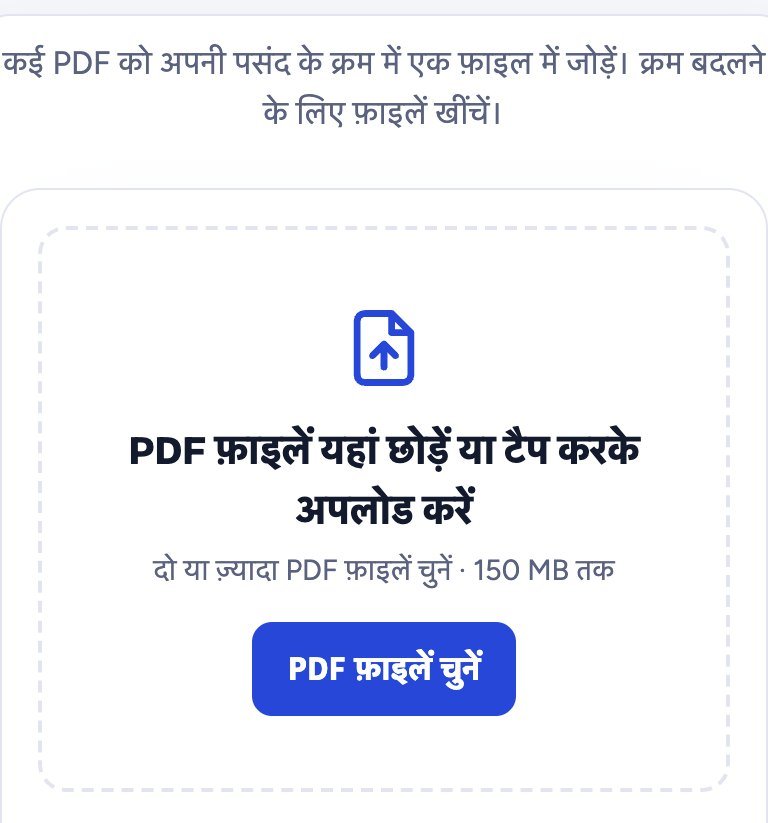
Step 1: अपनी PDF फ़ाइलें चुनें
Merge PDF खोलें और PDF फ़ाइलें चुनें दबाएं। दो या ज़्यादा PDF एक साथ चुनें (फ़ोन पर पहली फ़ाइल को दबाकर रखें, फिर बाकी पर टैप करें)। कंप्यूटर पर फ़ाइलों को बॉक्स में खींचकर भी डाल सकते हैं। हर फ़ाइल 150 MB तक की हो सकती है।
Step 2: फ़ाइलों को सही क्रम में लगाएं
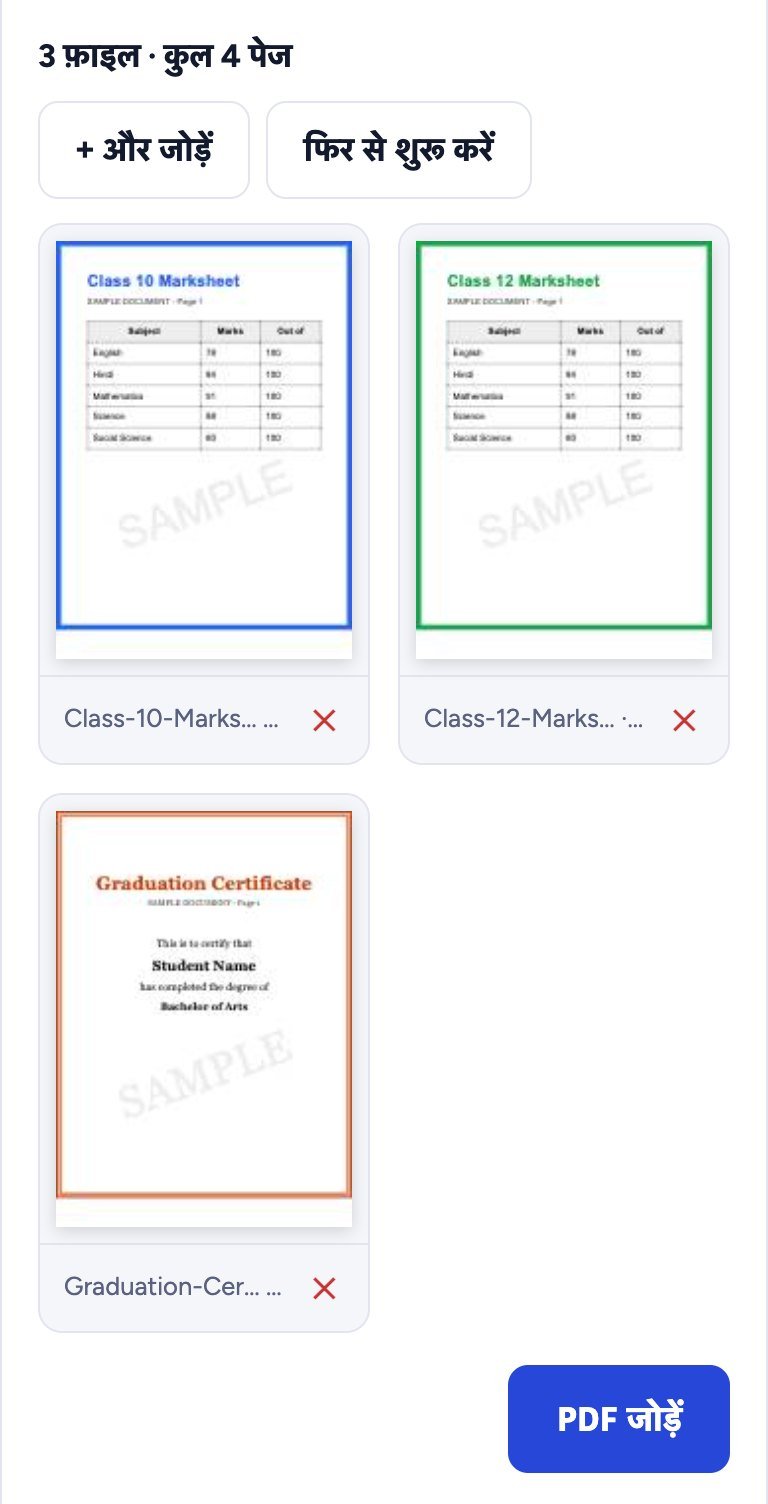
हर फ़ाइल उसके पहले पेज की झलक, नाम और पेजों की संख्या के साथ दिखती है। ऊपर कुल गिनती दिखती है, जैसे 3 फ़ाइल · कुल 4 पेज।
- क्रम बदलें: फ़ाइल को खींचकर नई जगह रखें। फ़ोन पर फ़ाइल को एक पल दबाकर रखें, फिर खिसकाएं।
- फ़ाइल हटाएं: उसके नीचे लाल ✕ दबाएं।
- और फ़ाइलें जोड़ें: + और जोड़ें दबाएं।
- फिर से शुरू करें: सब कुछ हटा देता है।
Step 3: जोड़ें और डाउनलोड करें
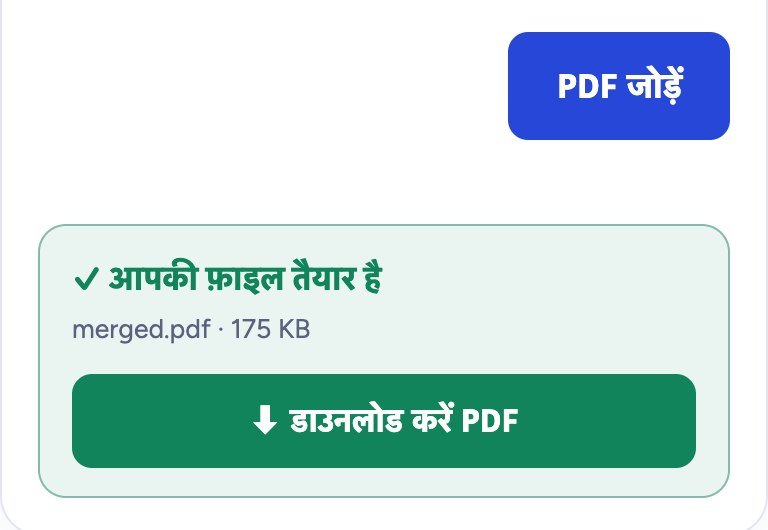
PDF जोड़ें दबाएं। कुछ ही सेकंड में हरे बॉक्स में आपकी फ़ाइल तैयार है लिखा आएगा। merged.pdf सेव करने के लिए डाउनलोड करें दबाएं। इसमें सारी फ़ाइलों के सारे पेज आपके चुने क्रम में होते हैं। फ़ॉर्म कोई ख़ास नाम मांगे तो फ़ाइल का नाम बदल लें।
क्या प्राइवेट डॉक्यूमेंट जोड़ना सुरक्षित है?
हाँ। मार्कशीट, ID कार्ड और बैंक के कागज़ प्राइवेट होते हैं, इसलिए Formoni Merge PDF फ़ाइलों को आपके अपने browser में ही जोड़ता है। वे कभी हमारे सर्वर पर अपलोड नहीं होतीं और कोई और उन्हें नहीं देख सकता। पेज बंद करते ही वे वहां से हट जाती हैं।
काम की बातें
- फ़ॉर्म के लिए फ़ाइल बड़ी है? जुड़ी हुई PDF को Compress PDF से छोटा करें। हमारी गाइड देखें: PDF का साइज़ कैसे कम करें।
- डॉक्यूमेंट फ़ोटो में हैं? पहले Image to PDF से उन्हें PDF बनाएं, फिर जोड़ें।
- सिर्फ़ कुछ पेज चाहिए? Split PDF से निकालें, या Organize PDF से पेजों का क्रम बदलें और हटाएं।
- फ़ाइल पर पासवर्ड है? पासवर्ड हटाए बिना वह नहीं जुड़ेगी। अगर आपको पासवर्ड पता है, तो पहले Unlock PDF इस्तेमाल करें।
- जोड़ने से पहले झलक में क्रम एक बार देख लें: पेज आगे-पीछे होने पर फ़ॉर्म अक्सर रिजेक्ट हो जाते हैं।
अक्सर पूछे जाने वाले सवाल
क्या Merge PDF फ़्री है?
हाँ। यह पूरी तरह फ़्री है, बिना signup, बिना रोज़ की लिमिट और बिना watermark के।
कितनी PDF फ़ाइलें जोड़ सकते हैं?
कोई तय गिनती नहीं है। हर फ़ाइल 150 MB तक की हो सकती है। बहुत बड़ी या बहुत सारी फ़ाइलों के लिए ज़्यादा मेमोरी चाहिए, इसलिए पुराने फ़ोन से कंप्यूटर तेज़ रहता है।
क्या यह फ़ोन पर चलता है?
हाँ। यह Android फ़ोन, iPhone और कंप्यूटर पर Chrome, Edge, Firefox और Safari में चलता है।
क्या PDF की क्वालिटी बदलेगी?
नहीं। पेज जैसे हैं वैसे ही कॉपी होते हैं: टेक्स्ट साफ़ और सर्च करने लायक रहता है, और फ़ोटो की क्वालिटी वही रहती है।
क्या PDF के साथ फ़ोटो जोड़ सकते हैं?
Merge PDF सिर्फ़ PDF फ़ाइलें जोड़ता है। पहले फ़ोटो को Image to PDF से PDF बनाएं, फिर दोनों PDF जोड़ें।
निष्कर्ष
PDF फ़ाइलें जोड़ने में एक मिनट से भी कम लगता है: फ़ाइलें चुनें, क्रम लगाएं और एक PDF डाउनलोड करें। आपके डॉक्यूमेंट पूरे समय आपके डिवाइस पर ही रहते हैं। अभी आज़माएं: फ़्री Formoni Merge PDF।