लेखक:
लेखक: 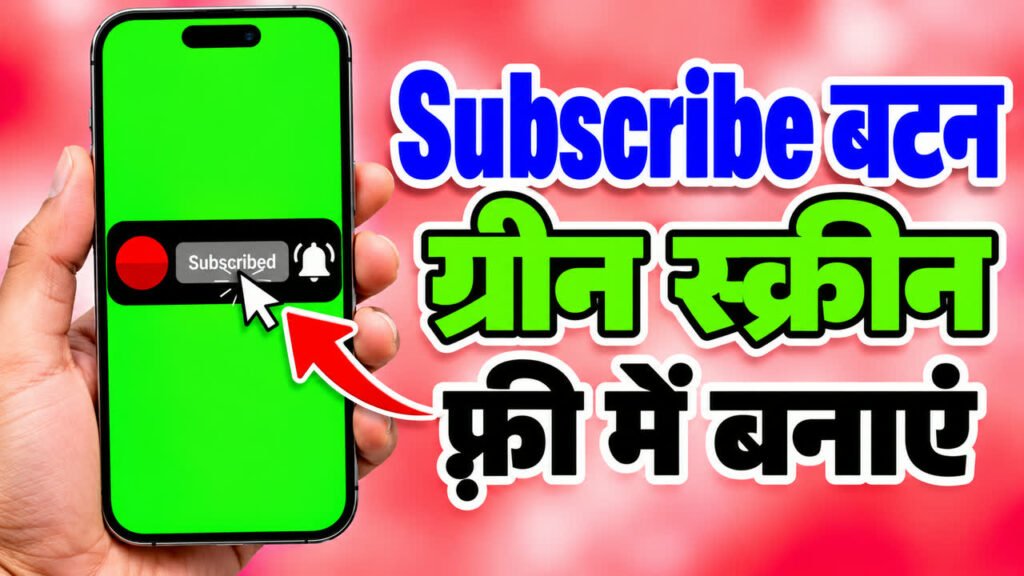
बहुत से YouTubers अपने वीडियो में एक छोटा सा एनिमेटेड Subscribe बटन दिखाते हैं: माउस का कर्सर Subscribe पर क्लिक करता है, बटन ग्रे होकर Subscribed बन जाता है और फिर बेल बजती है। इस गाइड में आप सीखेंगे कि Formoni Subscribe Button Maker से अपने चैनल के नाम, सब्सक्राइबर संख्या और लोगो वाला ग्रीन स्क्रीन Subscribe बटन फ़्री में कैसे बनाएं। यह आपके mobile या computer के browser में ही चलता है: न कोई app, न watermark, और कुछ भी अपलोड नहीं होता।
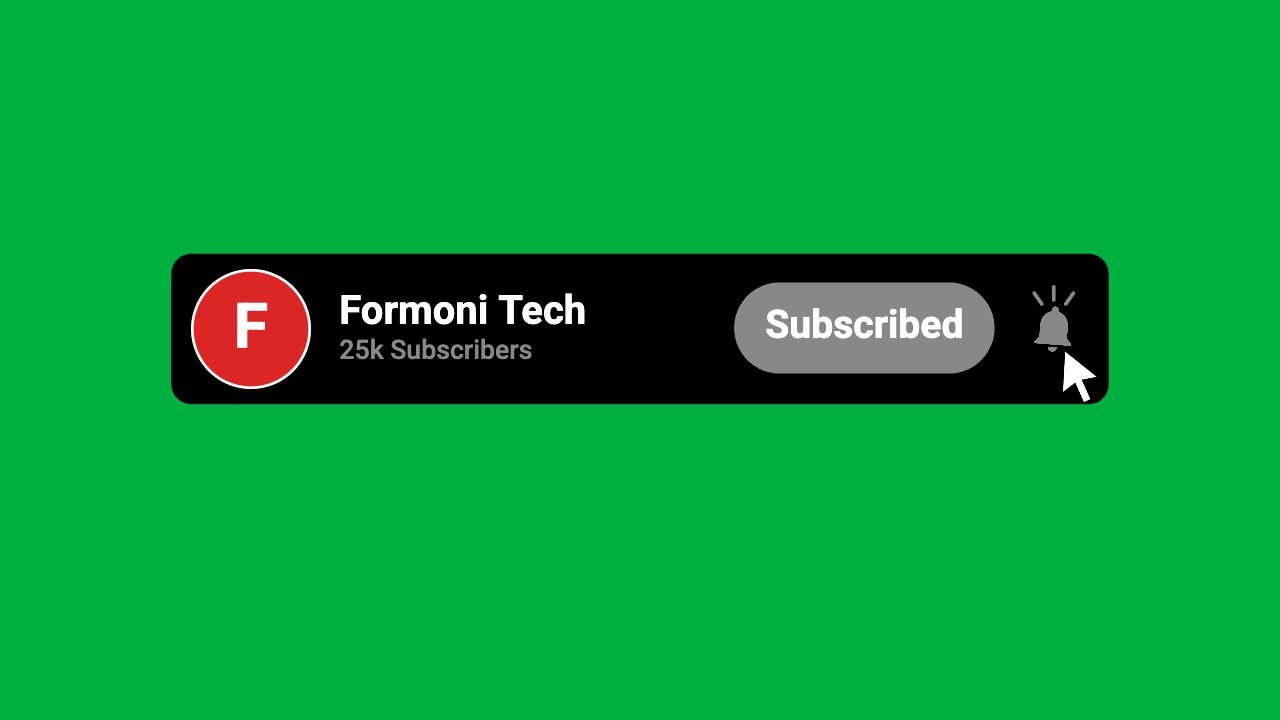
आपको क्या मिलेगा
- 5.5 सेकंड का एनिमेशन: कार्ड आता है, कर्सर Subscribe पर क्लिक करता है, बटन Subscribed बनता है, बेल बजती है और कार्ड चला जाता है।
- कार्ड पर आपके चैनल का नाम, सब्सक्राइबर संख्या और लोगो। लंबा नाम भी आ जाता है: कार्ड अपने आप चौड़ा होता है।
- वीडियो में क्लिक और बेल की आवाज़ (चाहें तो बंद करें)।
- MP4 वीडियो, 16:9, 60 FPS, 720p या 1080p में (जो डिवाइस बना सकें उन पर 4K भी)।
- हरा, नीला या काला बैकग्राउंड, जिसे किसी भी एडिटर में हटाया जा सकता है।
- पूरी तरह फ़्री, न signup, न watermark।
Subscribe बटन कैसे बनाएं: Step by Step
Step 1: चैनल का नाम और सब्सक्राइबर संख्या लिखें
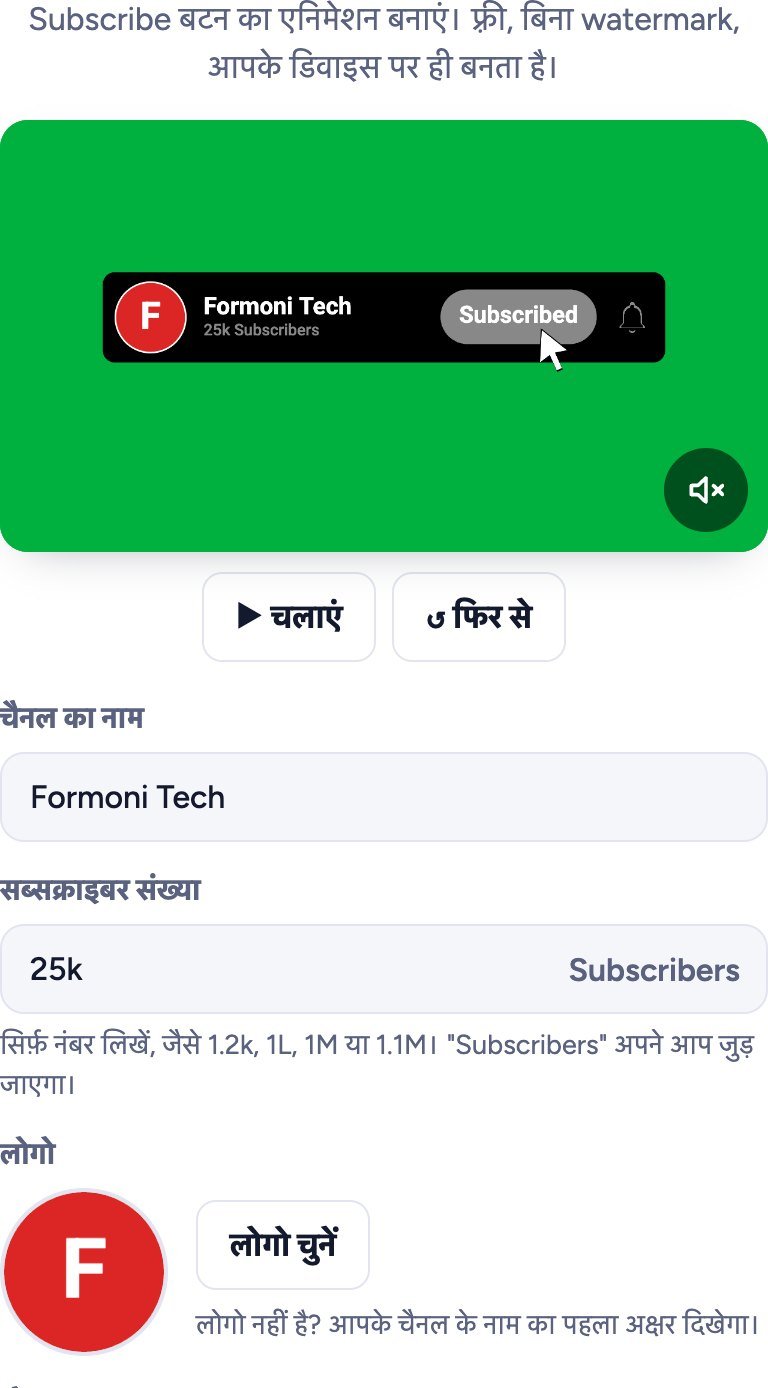
Subscribe Button Maker खोलें। अपने चैनल का नाम लिखें। सब्सक्राइबर संख्या में सिर्फ़ नंबर लिखें, जैसे 1.2k, 25k, 1L या 1M। “Subscribers” शब्द अपने आप जुड़ जाता है, इसलिए स्पेलिंग कभी ग़लत नहीं होती।
फिर लोगो चुनें दबाकर अपने चैनल का लोगो चुनें। गोले के अंदर खिसकाने के लिए उसे खींचें और ज़ूम के लिए स्लाइडर चलाएं। लोगो नहीं है? आपके चैनल के नाम का पहला अक्षर रंगीन गोले में दिखेगा। ऊपर का प्रीव्यू लिखते-लिखते बदलता है।
Step 2: लुक और आवाज़ चुनें
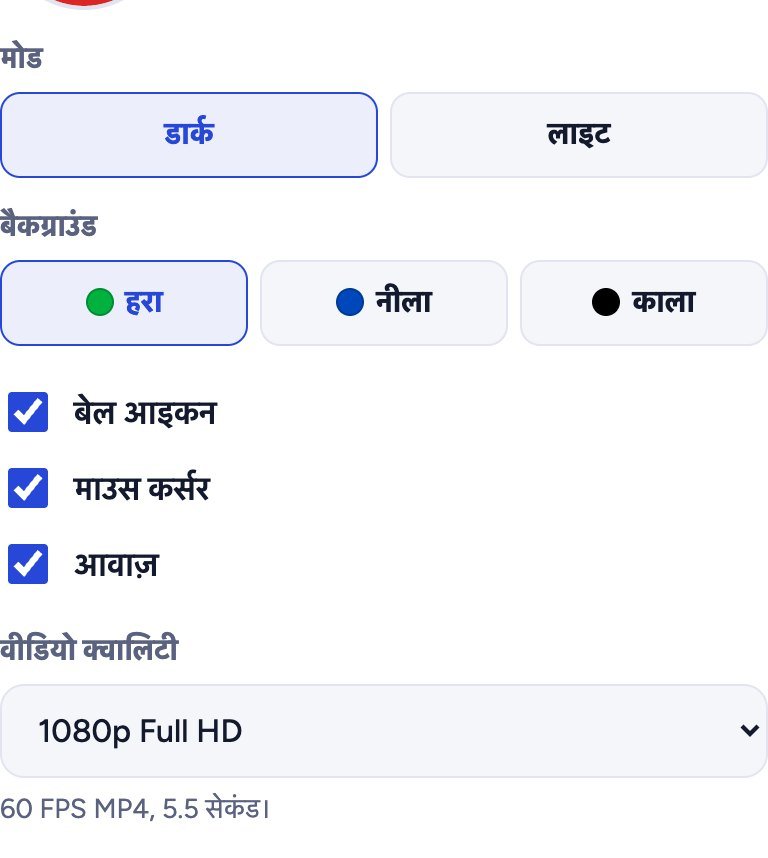
- मोड: डार्क (काला कार्ड) या लाइट (सफ़ेद कार्ड)।
- बैकग्राउंड: हरा ज़्यादातर एडिटर में चलता है। वीडियो में हरा रंग ज़्यादा हो तो नीला लें, और “Screen” ब्लेंड मोड के लिए काला।
- बेल आइकन, माउस कर्सर और आवाज़: हर एक को चालू या बंद करें।
- वीडियो क्वालिटी: ज़्यादातर YouTube वीडियो के लिए 1080p सही है। फ़ोन धीमा हो तो 720p चुनें।
Step 3: वीडियो बनाएं और डाउनलोड करें
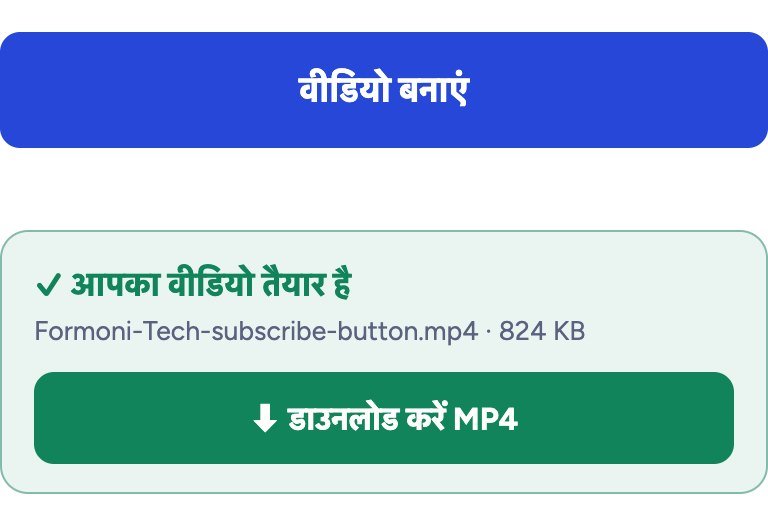
वीडियो बनाएं दबाएं। इसमें बस कुछ सेकंड लगते हैं। जब हरे बॉक्स में आपका वीडियो तैयार है लिखा आए, तो डाउनलोड करें दबाएं। फ़ाइल का नाम आपके चैनल के नाम पर होता है, जैसे Formoni-Tech-subscribe-button.mp4।
Subscribe बटन को अपने वीडियो पर कैसे लगाएं
हर अच्छा वीडियो एडिटर हरा बैकग्राउंड हटा सकता है। सब में तरीका लगभग एक जैसा है:
- CapCut, KineMaster, VN, Premiere Pro या किसी भी एडिटर में अपना वीडियो खोलें।
- Subscribe बटन वाला MP4 Overlay के रूप में जोड़ें (आपके वीडियो के ऊपर एक लेयर)।
- Chroma key (इसे Remove color या Green screen भी कहते हैं) चुनें और हरा रंग चुनें। बैकग्राउंड गायब हो जाएगा।
- बटन को जहाँ चाहें वहाँ रखें और साइज़ सेट करें, अक्सर स्क्रीन के नीचे की तरफ़।
काले बैकग्राउंड के साथ chroma key की जगह Screen ब्लेंड मोड लगाएं। काला रंग गायब हो जाता है और बटन रह जाता है।
ज़्यादा सब्सक्राइबर के लिए टिप्स
- बटन पहले 30 सेकंड में या कोई काम की बात बताने के ठीक बाद दिखाएं, जब दर्शक सबसे ज़्यादा ख़ुश होते हैं।
- बोलकर भी कहें: “अगर यह काम आया हो तो सब्सक्राइब करें और बेल दबाएं”।
- एक वीडियो में एक या दो बार लगाएं, हर समय नहीं।
- सब्सक्राइबर संख्या सही रखें: चैनल बढ़ने पर उसे बदल दें।
क्या यह सुरक्षित है? क्या मेरा लोगो अपलोड होता है?
कुछ भी अपलोड नहीं होता। वीडियो आपके अपने browser में बनता है, इसलिए आपका लोगो और चैनल की जानकारी आपके डिवाइस पर ही रहती है।
अक्सर पूछे जाने वाले सवाल
क्या Subscribe Button Maker फ़्री है?
हाँ। यह पूरी तरह फ़्री है, बिना signup और बिना watermark के।
क्या यह फ़ोन पर चलता है?
हाँ। यह Android phone, iPhone और computer पर Chrome, Edge और Safari में चलता है।
क्या बटन का टेक्स्ट हिंदी में हो सकता है?
बटन पर YouTube की तरह अंग्रेज़ी में “Subscribe” और “Subscribed” लिखा आता है। आपके चैनल का नाम किसी भी भाषा में हो सकता है।
4K क्यों नहीं दिख रहा?
4K तभी दिखता है जब आपका browser और डिवाइस 4K वीडियो बना सकें। ज़्यादातर YouTube वीडियो के लिए 1080p काफ़ी है।
क्या वीडियो में आवाज़ होती है?
हाँ: बटन दबने पर क्लिक की और बेल की आवाज़। बिना आवाज़ का चाहिए तो आवाज़ का टिक हटा दें।
निष्कर्ष
एनिमेटेड Subscribe बटन वीडियो रोके बिना दर्शकों को सब्सक्राइब करने की याद दिलाता है। अपने नाम, सब्सक्राइबर संख्या और लोगो के साथ एक मिनट में अपना बटन बनाएं, ग्रीन स्क्रीन MP4 डाउनलोड करें और chroma key से लगाएं। अभी आज़माएं: फ़्री Formoni Subscribe Button Maker। क्विज़ चैनल के लिए हमारा GK Quiz Video Maker भी देखें।