लेखक:
लेखक: 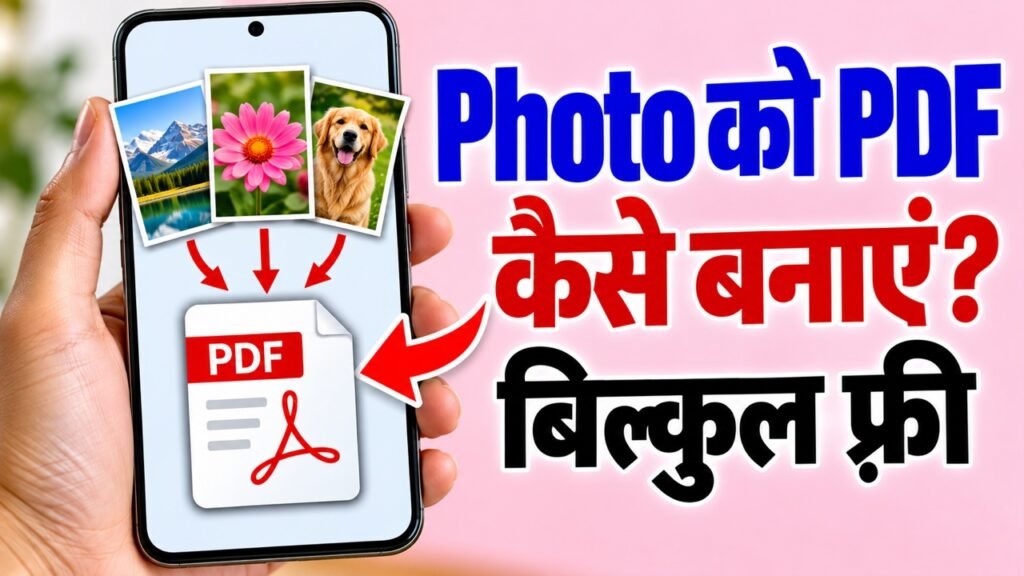
कई Photos को एक साथ भेजना है? College form, notes, bills या किसी document के पेज, इन्हें 10 अलग-अलग photos की बजाय एक PDF में भेजना कहीं ज़्यादा आसान होता है। इस गाइड में आप सीखेंगे कि Formoni Image to PDF टूल से photos को फ़्री में PDF कैसे बनाएं। यह टूल आपके mobile या computer के browser में ही चलता है, और आपकी photos कहीं अपलोड नहीं होतीं।
Image to PDF टूल क्या-क्या कर सकता है?
- 100 तक photos को एक PDF में जोड़ें।
- JPG, PNG, WEBP और iPhone की HEIC photos चलती हैं।
- Gallery से photos चुनें या camera से सीधे फ़ोटो खींचें।
- Pages को खींचकर आगे-पीछे करें, photo घुमाएं या हटाएं।
- पेज साइज़ चुनें: इमेज जितना, A4 या Letter, और मार्जिन: कोई नहीं, छोटा या बड़ा।
- Live preview: हर thumbnail दिखाता है कि PDF में वो पेज कैसा दिखेगा।
- क्वालिटी चुनें: HD, नॉर्मल या छोटी फ़ाइल (WhatsApp और email के लिए बढ़िया)।
- पूरी तरह फ़्री, न signup, न limit, न watermark।
Photo को PDF कैसे बनाएं: Step by Step
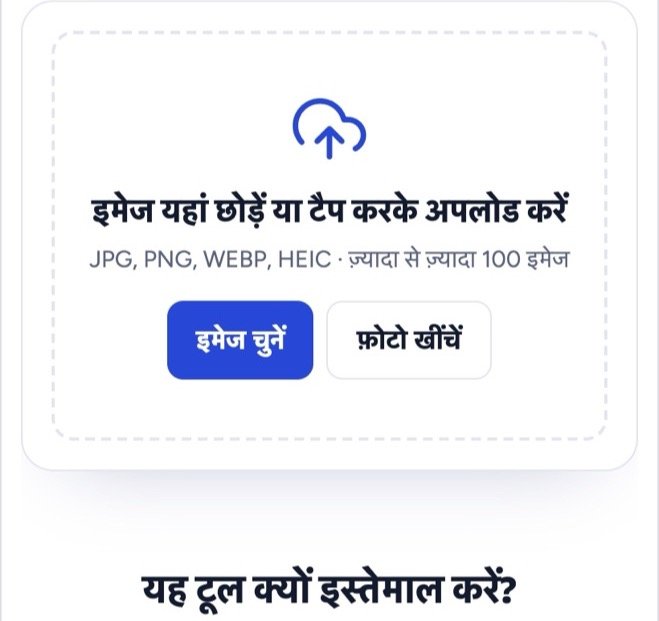
Step 1: टूल खोलें और photos चुनें
Image to PDF पेज खोलें। Gallery से photos चुनने के लिए इमेज चुनें दबाएं, या camera से photo लेने के लिए फ़ोटो खींचें। Computer पर आप photos को box पर खींचकर भी छोड़ सकते हैं।
Step 2: पेजों का क्रम लगाएं
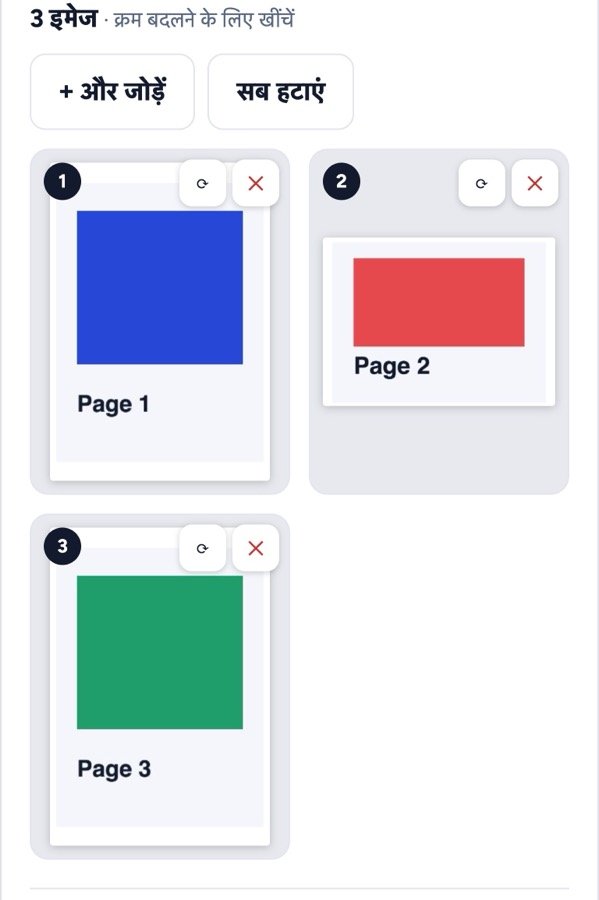
आपकी photos पेज की तरह दिखेंगी। क्रम बदलने के लिए thumbnail को खींचें। ⟳ बटन से photo घुमाएं और ✕ से हटाएं। और photos चाहिए तो + और जोड़ें दबाएं। सब हटाएं से फिर से शुरू करें।
Step 3: पेज साइज़, मार्जिन और क्वालिटी चुनें
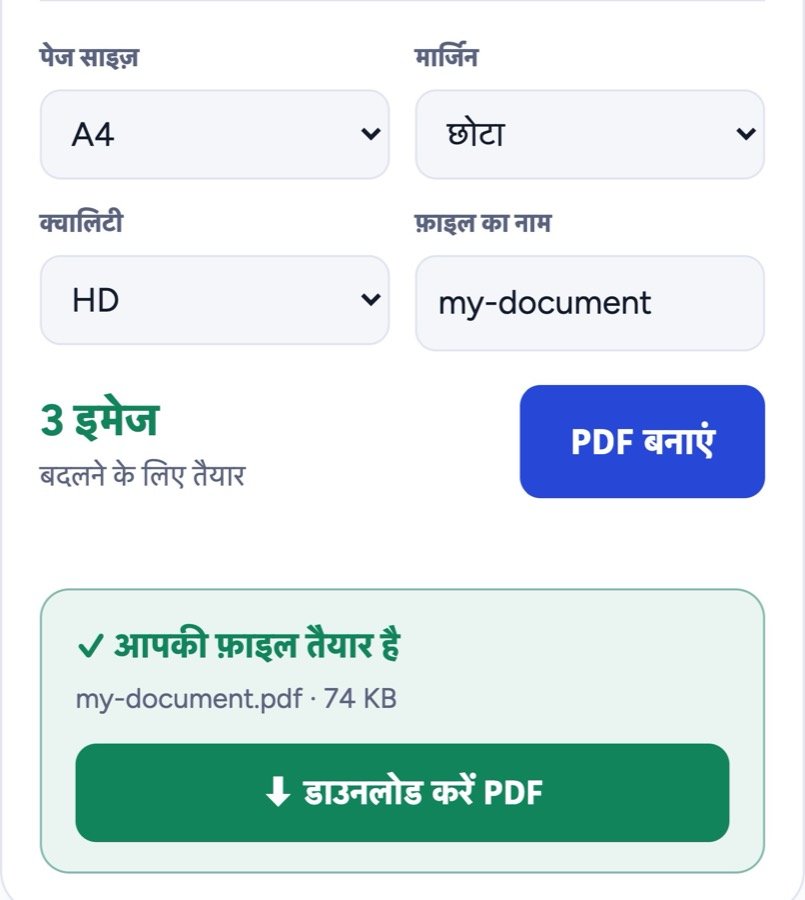
- पेज साइज़: “इमेज जितना” हर photo का shape वैसा ही रखता है। PDF print करनी है या किसी form में upload करनी है तो A4 चुनें।
- मार्जिन: हर photo के चारों तरफ़ सफ़ेद किनारा जोड़ता है। Thumbnails तुरंत बदल जाते हैं, इसलिए PDF बनाने से पहले ही result दिख जाता है।
- क्वालिटी: सबसे साफ़ result के लिए HD, आम काम के लिए नॉर्मल, और WhatsApp या email के लिए छोटी PDF चाहिए तो “छोटी फ़ाइल”।
- फ़ाइल का नाम: अपनी PDF का नाम लिखें।
Step 4: PDF बनाएं और डाउनलोड करें
PDF बनाएं दबाएं। PDF तैयार होते ही “आपकी फ़ाइल तैयार है” के साथ फ़ाइल का नाम और साइज़ दिखेगा। अब डाउनलोड करें PDF दबाकर उसे अपने phone या computer में सेव कर लें।
काम की टिप्स
- WhatsApp या email पर भेजनी है? छोटी फ़ाइल चुनें। फिर भी PDF बड़ी हो तो Compress PDF से छोटी करें।
- Print करनी है या सरकारी / college form में upload करनी है? छोटे मार्जिन के साथ A4 चुनें।
- कागज़ के documents camera से scan करने हैं? उसके लिए Scan to PDF बना है।
- पहले से कई PDF हैं? उन्हें Merge PDF से एक में जोड़ें।
क्या मेरी photos सुरक्षित हैं?
हाँ। PDF आपके अपने browser के अंदर बनती है। आपकी photos किसी server पर नहीं जातीं, इसलिए कोई और उन्हें नहीं देख सकता। टूल उन्हें सिर्फ़ आपके device के इसी browser में रखता है, ताकि पेज refresh होने पर काम न खोए; हटाने के लिए सब हटाएं दबाएं।
अक्सर पूछे जाने वाले सवाल
क्या Image to PDF टूल फ़्री है?
हाँ, यह पूरी तरह फ़्री है। न signup चाहिए, न रोज़ की कोई limit है।
एक PDF में कितनी photos जोड़ सकते हैं?
एक PDF में 100 तक photos।
क्या iPhone की photos चलेंगी?
हाँ। iPhone की HEIC photos भी चलती हैं, साथ में JPG, PNG और WEBP भी।
क्या यह mobile पर चलता है?
हाँ। Android phone, iPhone और computer, सबके browser में चलता है। कोई app install नहीं करना पड़ता।
क्या PDF पर watermark आएगा?
नहीं। आपकी PDF में सिर्फ़ आपकी photos होंगी, कोई watermark या logo नहीं।
निष्कर्ष
Photo से PDF बनाना एक मिनट से भी कम का काम है: photos चुनें, क्रम लगाएं, पेज साइज़ और क्वालिटी चुनें, फिर PDF बनाएं और डाउनलोड करें। अभी आज़माएं: फ़्री Formoni Image to PDF टूल।