लेखक:
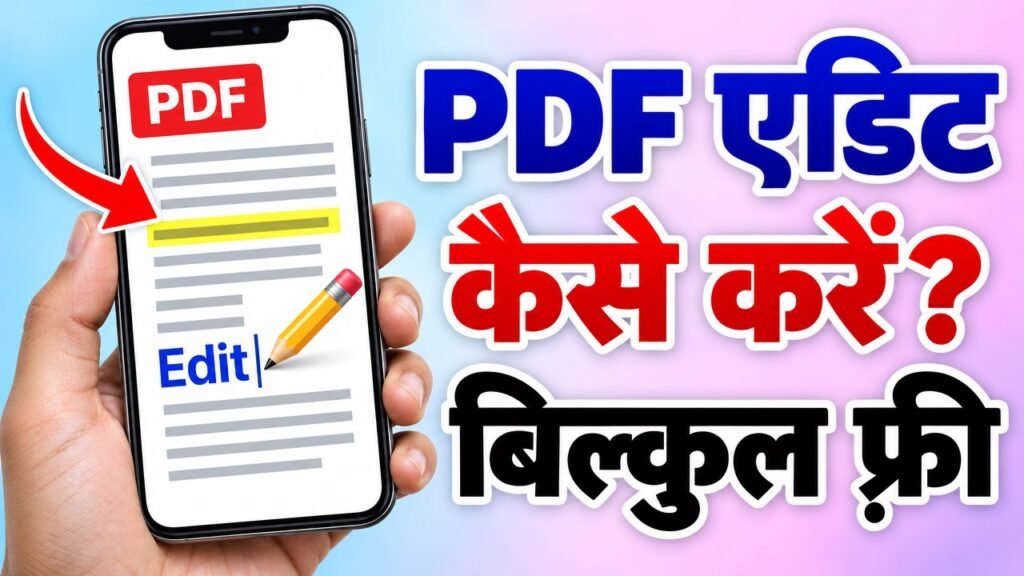
फ़ॉर्म में गलत तारीख़, छूटा हुआ नाम, कोई लाइन जिसे मार्क करना है, या कोई मुहर लगानी है: ऐसे छोटे बदलावों के लिए प्रिंट और स्कैन की ज़रूरत नहीं होनी चाहिए। फ़्री Formoni Edit PDF टूल से आप फ़ोन या कंप्यूटर पर PDF एडिट कर सकते हैं: टेक्स्ट लिखें, व्हाइट-आउट से गलती छुपाएं, लाइनें हाइलाइट करें और किसी भी पेज पर फ़ोटो लगाएं। बिना ऐप, बिना signup, बिना watermark, और आपकी PDF कहीं अपलोड नहीं होती।
Edit PDF से क्या-क्या कर सकते हैं
- टेक्स्ट: कुछ भी लिखें (नाम, तारीख़, नोट) और जहां लगाना है वहां टैप करें। साइज़ और रंग (काला, नीला, लाल या हरा) चुनें।
- व्हाइट-आउट: गलती के ऊपर सफ़ेद बॉक्स खींचकर उसे छुपाएं, बिल्कुल कागज़ पर व्हाइटनर की तरह।
- हाइलाइट: किसी लाइन के ऊपर खींचकर उसे पीले रंग से मार्क करें।
- इमेज: फ़ोटो, लोगो या मुहर लगाएं और उसका साइज़ चुनें।
PDF एडिट कैसे करें, स्टेप बाय स्टेप
इस उदाहरण में हम एक छुट्टी की अर्ज़ी ठीक करते हैं: तारीख़ गलत है और नाम खाली है।
Step 1: अपनी PDF चुनें
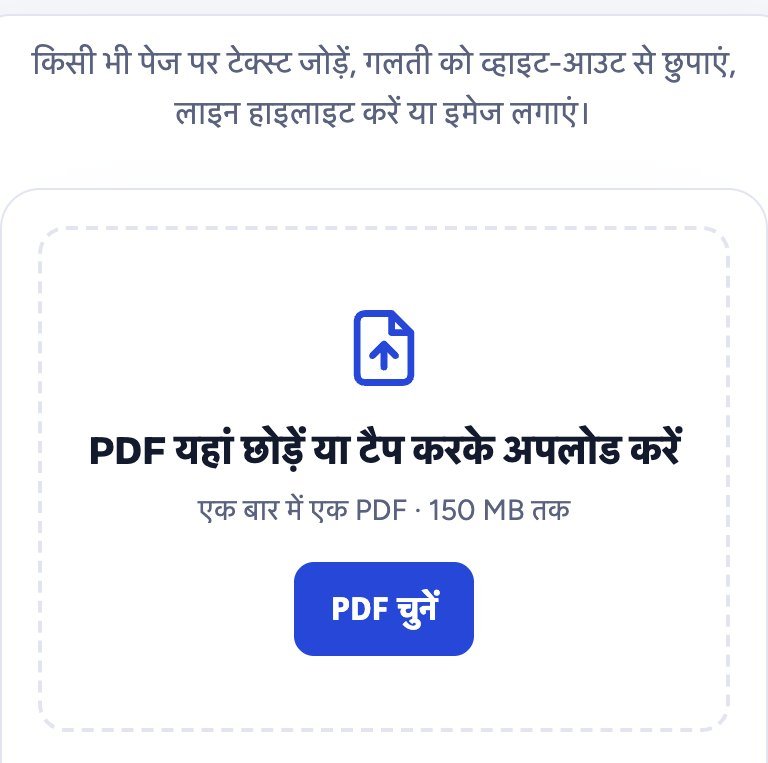
Edit PDF खोलें और PDF चुनें दबाएं। अपनी फ़ाइल चुनें (150 MB तक)। पहला पेज स्क्रीन पर बड़ा खुलता है। दूसरे पेज के लिए पेज लिस्ट इस्तेमाल करें।
Step 2: टूल चुनें और टेक्स्ट सेट करें
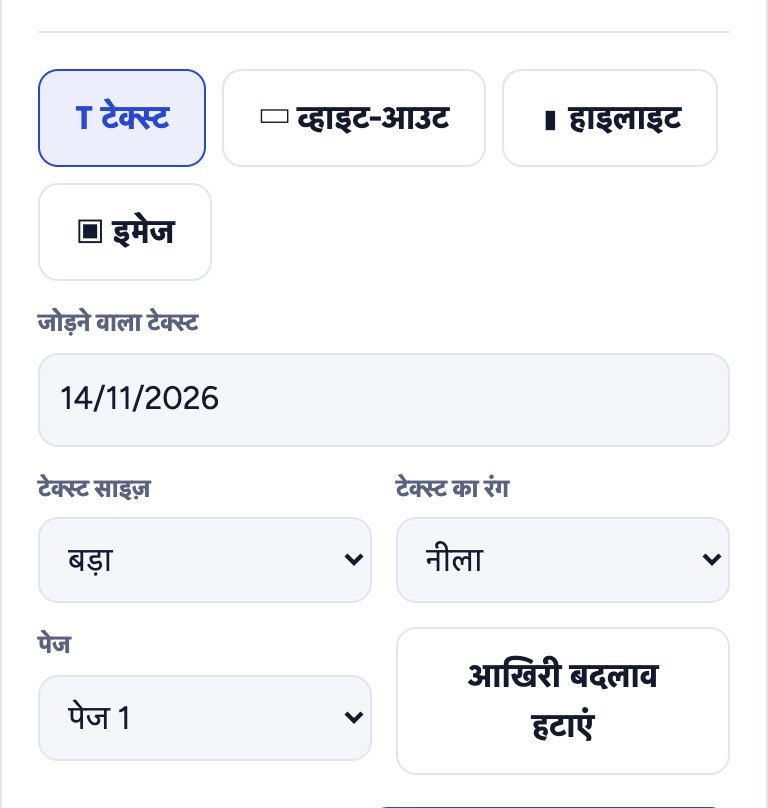
व्हाइट-आउट दबाएं और गलत तारीख़ के ऊपर बॉक्स खींचकर उसे छुपाएं। फिर टेक्स्ट दबाएं, जोड़ने वाला टेक्स्ट में सही तारीख़ लिखें, टेक्स्ट साइज़ और टेक्स्ट का रंग चुनें, और पेज पर जहां लगाना है वहां टैप करें। नाम के लिए भी यही करें। गलती हो गई? आखिरी बदलाव हटाएं दबाएं।
Step 3: पेज चेक करें
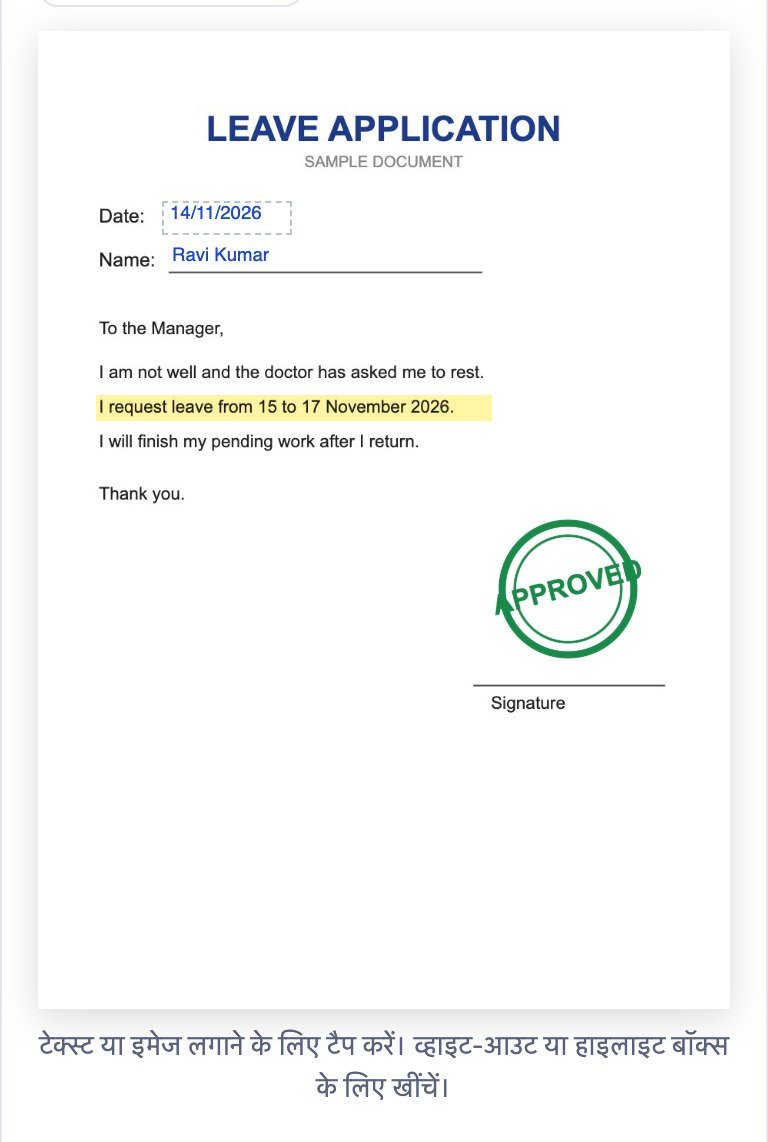
जो भी जोड़ते हैं वह तुरंत पेज पर दिखता है। यहां पुरानी तारीख़ छुप गई है, नई तारीख़ और नाम नीले रंग में लिखे हैं, एक लाइन हाइलाइट है और “Approved” मुहर की फ़ोटो लगी है। हाइलाइट दबाकर लाइन के ऊपर खींचें; इमेज दबाकर फ़ोटो चुनें और जहां लगानी है वहां टैप करें।
Step 4: बदली हुई PDF बनाएं और डाउनलोड करें
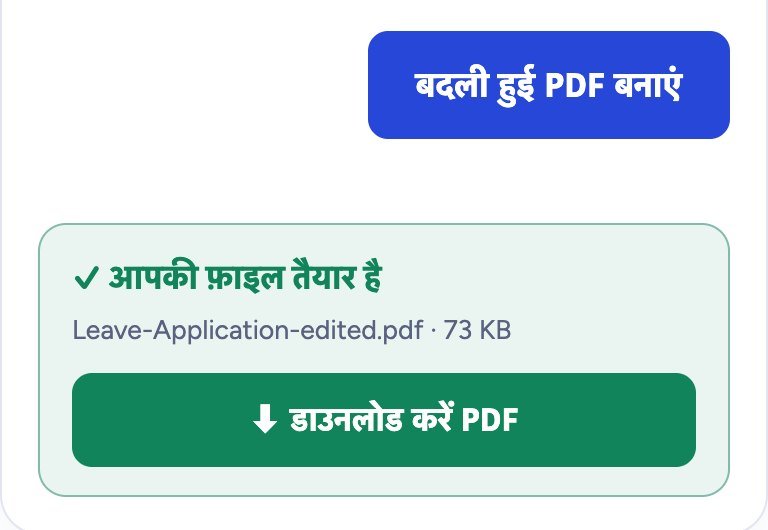
बदली हुई PDF बनाएं दबाएं। हरे बॉक्स में आपकी फ़ाइल तैयार है लिखा आएगा; डाउनलोड करें दबाएं। नई फ़ाइल का नाम yourfile-edited.pdf जैसा होता है। आपकी असली फ़ाइल नहीं बदलती।
ज़रूरी बात: यह टूल क्या नहीं करता
- यह पेज के ऊपर चीज़ें जोड़ता है। PDF में पहले से लिखे शब्द नहीं बदलता। किसी शब्द को “बदलने” के लिए उसे व्हाइट-आउट से छुपाएं और ऊपर नया शब्द लिखें, जैसा ऊपर दिखाया है।
- व्हाइट-आउट सिर्फ़ आंखों से छुपाता है। पुराना टेक्स्ट फ़ाइल के अंदर रहता है और कॉपी किया जा सकता है। निजी जानकारी (अकाउंट नंबर, आधार नंबर, पता) हमेशा के लिए हटानी हो तो Redact PDF इस्तेमाल करें।
- सिर्फ़ अपने या जिन्हें बदलने की आपको इजाज़त है, उन्हीं डॉक्यूमेंट को एडिट करें। सर्टिफ़िकेट, मार्कशीट या बिल जैसे सरकारी कागज़ों में ऐसी बात कभी न बदलें जो सच नहीं है।
क्या यह सुरक्षित है?
हाँ। आपकी PDF आपके अपने browser में ही एडिट होती है। यह कभी हमारे सर्वर पर अपलोड नहीं होती, इसलिए कोई और इसे नहीं देख सकता।
काम की बातें
- टेक्स्ट वहीं से शुरू होता है जहां आप टैप करते हैं (उसका ऊपरी बायां कोना), इसलिए लाइन की शुरुआत पर टैप करें। ठीक नहीं लगा? आखिरी बदलाव हटाएं दबाकर फिर टैप करें।
- भरी गई जानकारी के लिए नीला टेक्स्ट रखें: यह पेन जैसा दिखता है और साफ़ नज़र आता है।
- हिंदी और दूसरी भाषाएं भी लिख सकते हैं। वे पेज पर साफ़ टेक्स्ट की तस्वीर की तरह लगती हैं।
- अगर PDF में असली फ़ॉर्म के बॉक्स हैं, तो PDF Forms उन्हें और अच्छे से भरता है। अपना साइन लगाने के लिए Sign PDF इस्तेमाल करें।
- फ़ोटो लगाने के बाद फ़ाइल बड़ी हो गई? Compress PDF से छोटी करें।
अक्सर पूछे जाने वाले सवाल
क्या Edit PDF फ़्री है?
हाँ। यह पूरी तरह फ़्री है, बिना signup, बिना रोज़ की लिमिट और बिना watermark के।
क्या फ़ोन पर PDF एडिट कर सकते हैं?
हाँ। टेक्स्ट या फ़ोटो लगाने के लिए पेज पर टैप करें, और व्हाइट-आउट या हाइलाइट के लिए उंगली से खींचें। यह Android फ़ोन, iPhone और कंप्यूटर पर चलता है।
क्या PDF में पहले से लिखा टेक्स्ट बदल सकते हैं?
सीधे नहीं। पुराने टेक्स्ट को व्हाइट-आउट से छुपाएं और उसके ऊपर नया टेक्स्ट लिखें। देखने में ऐसा लगता है जैसे टेक्स्ट बदल गया।
क्या एक से ज़्यादा पेज एडिट कर सकते हैं?
हाँ। पेज लिस्ट में दूसरा पेज चुनें और एडिट करते रहें। PDF बनाते समय सारे पेज के बदलाव एक साथ सेव होते हैं।
क्या पासवर्ड वाली PDF एडिट कर सकते हैं?
पहले Unlock PDF से पासवर्ड हटाएं (पासवर्ड पता होना चाहिए), फिर फ़ाइल एडिट करें।
निष्कर्ष
PDF में छोटे बदलाव एक मिनट में हो जाते हैं: PDF चुनें, टेक्स्ट, व्हाइट-आउट, हाइलाइट या फ़ोटो लगाएं, और डाउनलोड करें। न प्रिंटर, न ऐप, और आपका डॉक्यूमेंट कभी आपके डिवाइस से बाहर नहीं जाता। अभी आज़माएं: फ़्री Formoni Edit PDF।