लेखक:
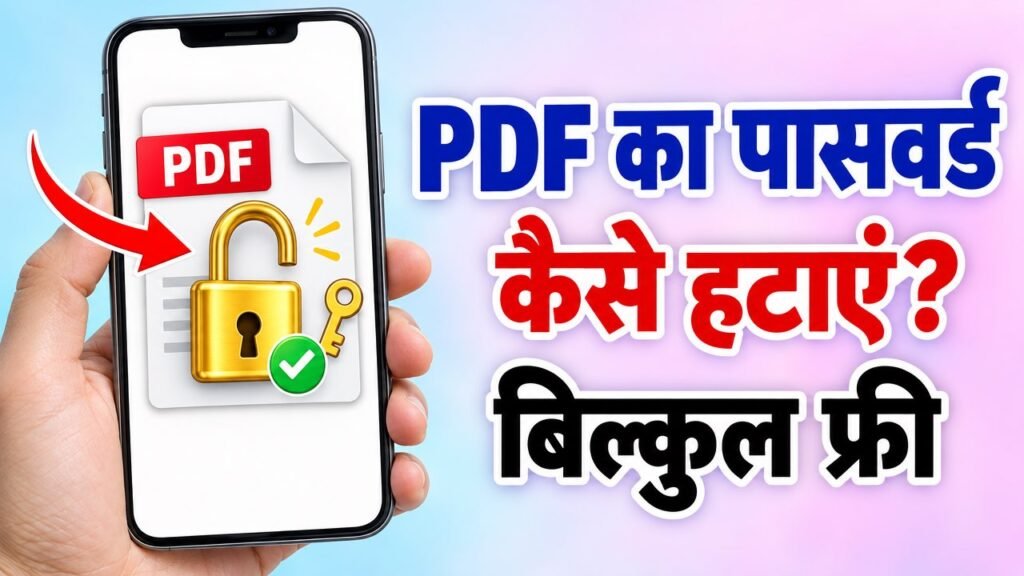
बैंक, मोबाइल कंपनी, बीमा कंपनी और ऑफ़िस अक्सर पासवर्ड वाली PDF भेजते हैं: बैंक स्टेटमेंट, क्रेडिट कार्ड बिल, सैलरी स्लिप, पॉलिसी के कागज़। हर बार फ़ाइल खोलते समय पासवर्ड डालना परेशान करता है, और कुछ ऐप या प्रिंटर लॉक वाली फ़ाइल खोल ही नहीं पाते। फ़्री Formoni Unlock PDF टूल से आप फ़ोन या कंप्यूटर पर कुछ ही सेकंड में PDF का पासवर्ड हटा सकते हैं, बस पासवर्ड आपको पता होना चाहिए। बिना ऐप, बिना signup, और आपकी फ़ाइल और पासवर्ड कहीं अपलोड नहीं होते।
PDF से पासवर्ड कैसे हटाएं, स्टेप बाय स्टेप
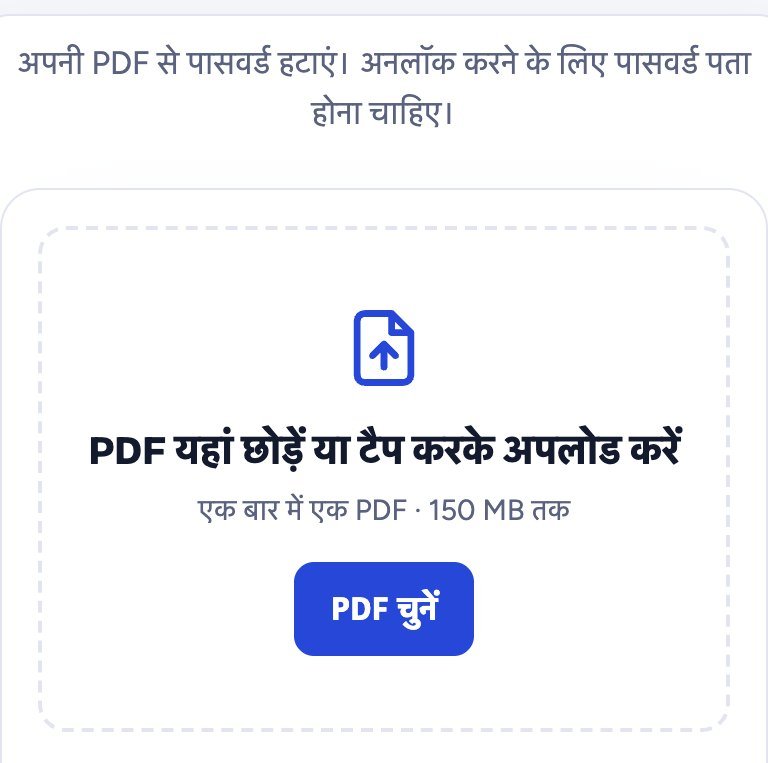
Step 1: पासवर्ड वाली PDF चुनें
Unlock PDF खोलें और PDF चुनें दबाएं। लॉक वाली फ़ाइल चुनें (150 MB तक)। टूल फ़ाइल के नाम के आगे पासवर्ड वाली दिखाता है।
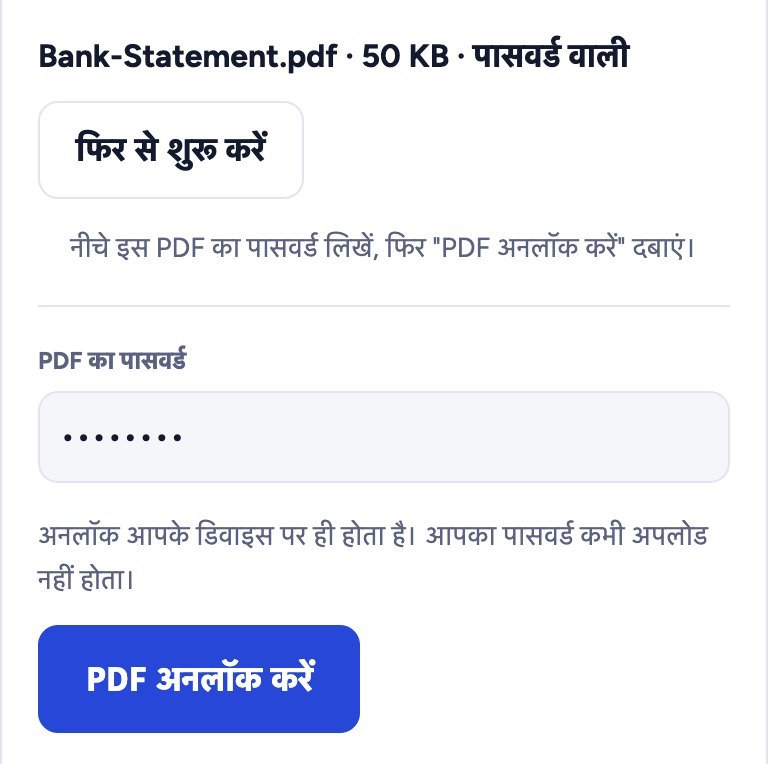
Step 2: पासवर्ड लिखें
PDF का पासवर्ड बॉक्स में PDF का पासवर्ड लिखें। यह वही पासवर्ड है जो फ़ाइल खोलते समय डालते हैं। बड़े और छोटे अक्षर का फ़र्क पड़ता है: RAVI1990 और ravi1990 अलग पासवर्ड हैं।
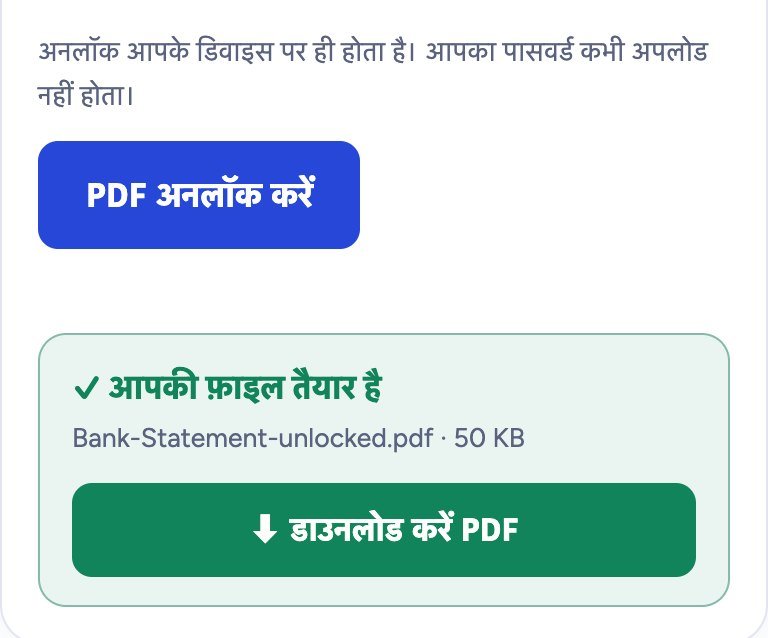
Step 3: अनलॉक करें और डाउनलोड करें
PDF अनलॉक करें दबाएं। हरे बॉक्स में आपकी फ़ाइल तैयार है लिखा आएगा; डाउनलोड करें दबाएं। नई फ़ाइल का नाम yourfile-unlocked.pdf जैसा होता है और वह बिना पासवर्ड खुलती है। पेज, टेक्स्ट और फ़ोटो बिल्कुल वैसे ही रहते हैं।
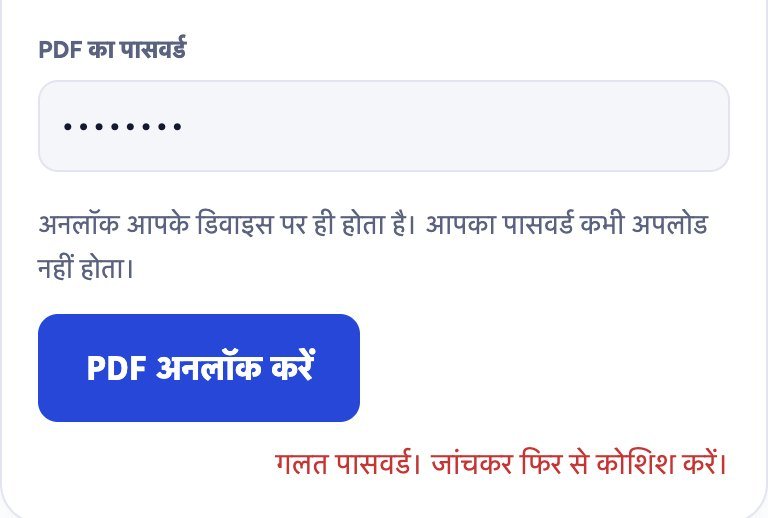
“गलत पासवर्ड” लिखा आ रहा है?
मतलब लिखा गया पासवर्ड मेल नहीं खा रहा। ये चेक करें:
- बड़े और छोटे अक्षर: पासवर्ड बिल्कुल वैसे लिखें जैसे ईमेल या SMS में दिया है।
- शुरू या आख़िर में फ़ालतू स्पेस।
- बैंक स्टेटमेंट और बिल के लिए, PDF के साथ आए ईमेल में अक्सर पासवर्ड का तरीका लिखा होता है, जैसे नाम और जन्मतिथि मिलाकर। उसे फिर से पढ़ें।
PDF खुलती है पर प्रिंट या कॉपी नहीं होती?
कुछ PDF बिना पासवर्ड खुल जाती हैं, लेकिन उनमें प्रिंट, कॉपी या एडिट पर रोक होती है। ऐसी फ़ाइल Unlock PDF में चुनें, टूल बताएगा कि इसमें रोक है। पासवर्ड की ज़रूरत नहीं: बस PDF अनलॉक करें दबाएं और बिना रोक वाली कॉपी लें। यह सिर्फ़ अपनी या जिनके इस्तेमाल की आपको इजाज़त है, उन्हीं फ़ाइलों के लिए करें।
पासवर्ड भूल गए तो क्या यह अनलॉक कर देगा?
नहीं। Formoni Unlock PDF पासवर्ड का अंदाज़ा नहीं लगाता और न उसे तोड़ता है। यह सिर्फ़ वही पासवर्ड हटाता है जो आपको पता है। भूल गए हैं तो भेजने वाले (बैंक, कंपनी या ऑफ़िस) से फ़ाइल दोबारा मंगवाएं या पासवर्ड पूछें।
क्या यह सुरक्षित है?
हाँ। सब कुछ आपके अपने browser में ही होता है। आपकी PDF और उसका पासवर्ड कभी हमारे सर्वर पर नहीं भेजे जाते, इसलिए आपका बैंक स्टेटमेंट या डॉक्यूमेंट कोई और नहीं देख सकता।
काम की बातें
- असली लॉक वाली फ़ाइल भी रखें, बाद में काम आ सकती है।
- अनलॉक फ़ाइल सुरक्षित तरीके से शेयर करनी है? Protect PDF से अपना नया पासवर्ड लगाएं।
- ईमेल या पोर्टल के लिए छोटी करनी है? पहले अनलॉक करें, फिर Compress PDF (लॉक वाली PDF compress नहीं होती)।
- सिर्फ़ कुछ पेज चाहिए, जैसे स्टेटमेंट का एक महीना? पहले अनलॉक करें, फिर Split PDF।
अक्सर पूछे जाने वाले सवाल
क्या Unlock PDF फ़्री है?
हाँ। यह पूरी तरह फ़्री है, बिना signup, बिना रोज़ की लिमिट और बिना watermark के।
क्या यह फ़ोन पर चलता है?
हाँ। यह Android फ़ोन, iPhone और कंप्यूटर पर Chrome, Edge, Firefox और Safari में चलता है। कोई ऐप नहीं चाहिए।
क्या अनलॉक फ़ाइल अलग दिखेगी?
नहीं। सिर्फ़ पासवर्ड हटता है। कभी-कभार, जब फ़ाइल में खास तरह की सुरक्षा होती है, टूल पेजों को फ़ोटो की तरह सेव करता है और यह बता भी देता है।
क्या PDF का पासवर्ड हटाना सही है?
हाँ, अपनी फ़ाइलों और उन फ़ाइलों के लिए जिन्हें खोलने की आपको इजाज़त है, जैसे आपका अपना बैंक स्टेटमेंट। जो फ़ाइल आपकी नहीं है उस पर इसका इस्तेमाल न करें।
क्या बाद में फिर से पासवर्ड लगा सकते हैं?
हाँ। Protect PDF से किसी भी PDF पर अपनी पसंद का पासवर्ड लगाएं।
निष्कर्ष
पता हुआ PDF पासवर्ड हटाने में कुछ सेकंड लगते हैं: PDF चुनें, पासवर्ड लिखें, PDF अनलॉक करें दबाएं और डाउनलोड करें। कोई ऐप नहीं चाहिए, और आपके निजी डॉक्यूमेंट कभी आपके डिवाइस से बाहर नहीं जाते। अभी आज़माएं: फ़्री Formoni Unlock PDF।