लेखक:
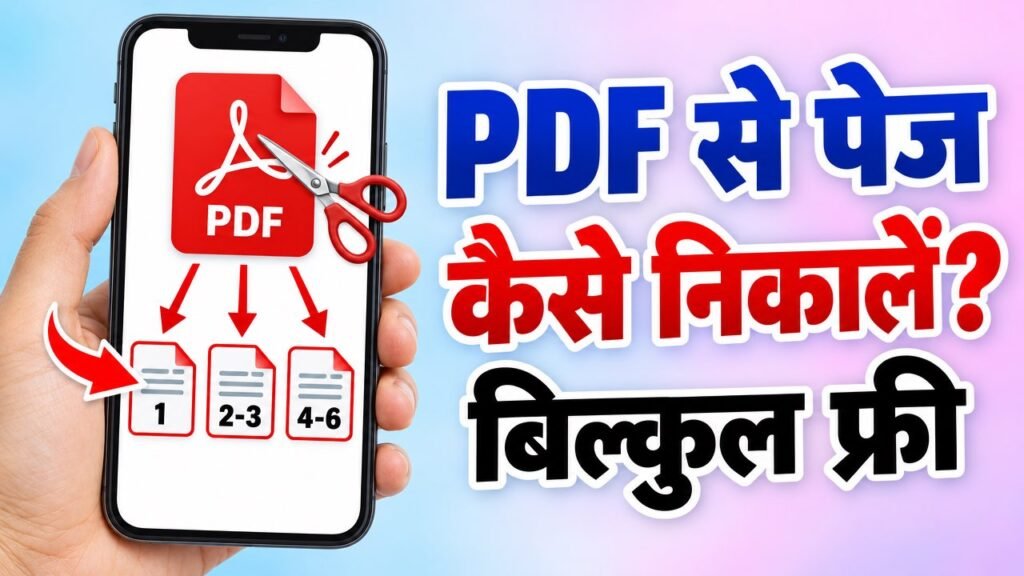
कभी-कभी बड़ी PDF में से सिर्फ़ कुछ पेज चाहिए होते हैं: सारे डॉक्यूमेंट वाली फ़ाइल से सिर्फ़ मार्कशीट, किताब का एक चैप्टर, या लंबे स्टेटमेंट से एक बिल। फ़्री Formoni Split PDF टूल से आप कुछ ही सेकंड में PDF से पेज निकाल सकते हैं या PDF को अलग-अलग फ़ाइलों में बांट सकते हैं। यह फ़ोन या कंप्यूटर के browser में चलता है: बिना ऐप, बिना signup, बिना watermark, और आपकी फ़ाइल कहीं अपलोड नहीं होती।
PDF बांटने के 3 तरीके
- चुने पेज एक PDF में निकालें: जो पेज चाहिए वो चुनें (जैसे 2-3) और सिर्फ़ उन पेजों वाली नई PDF पाएं।
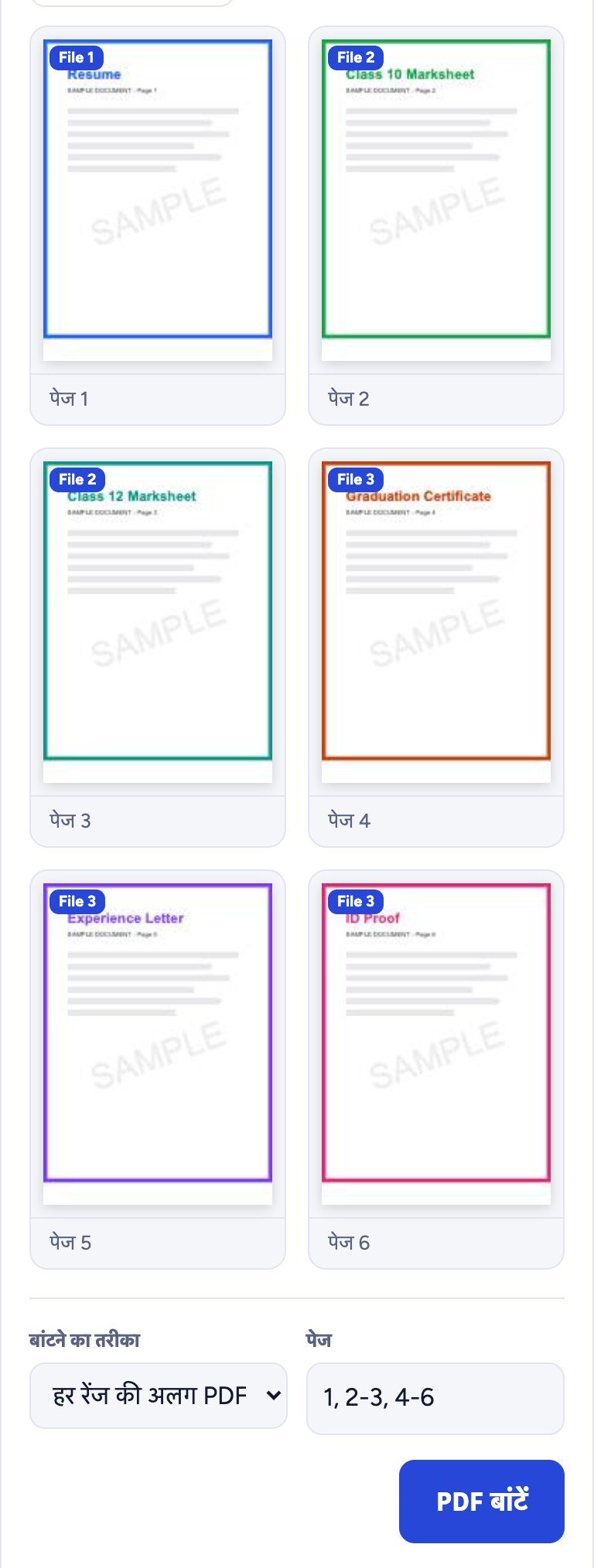
- हर रेंज की अलग PDF: जैसे 1, 2-3, 4-6 से 3 PDF बनती हैं: पेज 1, पेज 2-3 और पेज 4-6।
- हर पेज की अलग PDF: 6 पेज की PDF से एक-एक पेज की 6 PDF बनती हैं।
PDF से पेज कैसे निकालें, स्टेप बाय स्टेप
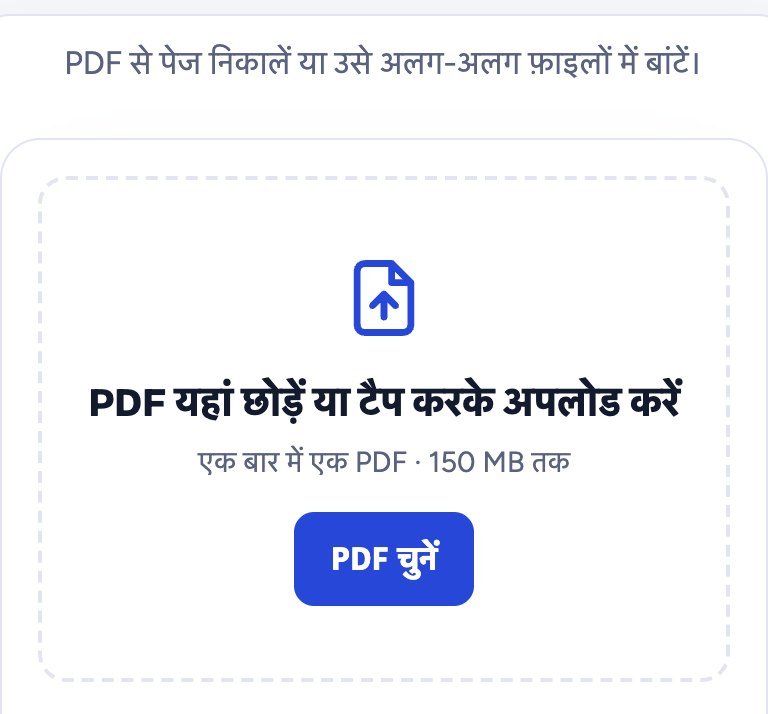
Step 1: अपनी PDF चुनें
Split PDF खोलें और PDF चुनें दबाएं। जिस PDF को बांटना है उसे चुनें (150 MB तक)। कंप्यूटर पर उसे बॉक्स में खींचकर भी डाल सकते हैं। उसके सारे पेज पेज नंबर के साथ छोटी झलक में दिखते हैं।
Step 2: पेज चुनें
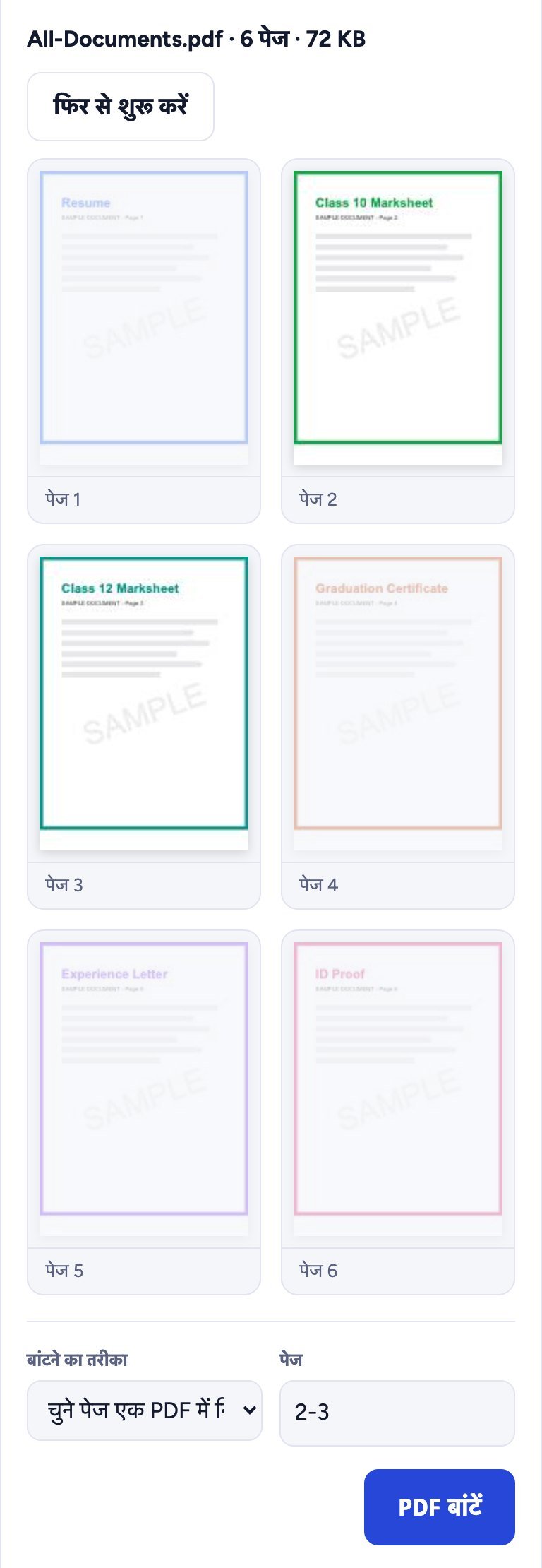
झलक के नीचे बांटने का तरीका चुनें और पेज लिखें:
- रेंज के लिए डैश लगाएं: 2-5 का मतलब पेज 2, 3, 4 और 5।
- अलग हिस्सों के बीच कॉमा लगाएं: 1, 3, 7-9।
- लिखते ही झलक बदलती है: जो पेज नहीं चुने वो हल्के हो जाते हैं, ताकि दिखे कि नई PDF में क्या आएगा।
इस उदाहरण में चुने पेज एक PDF में निकालें और पेज 2-3 से 6 पेज की फ़ाइल में से सिर्फ़ दोनों मार्कशीट निकलती हैं।
हर रेंज की अलग PDF में हर झलक पर File 1, File 2… लिखा आता है, ताकि पता रहे कि कौन-सा पेज किस नई फ़ाइल में जाएगा।
Step 3: बांटें और डाउनलोड करें
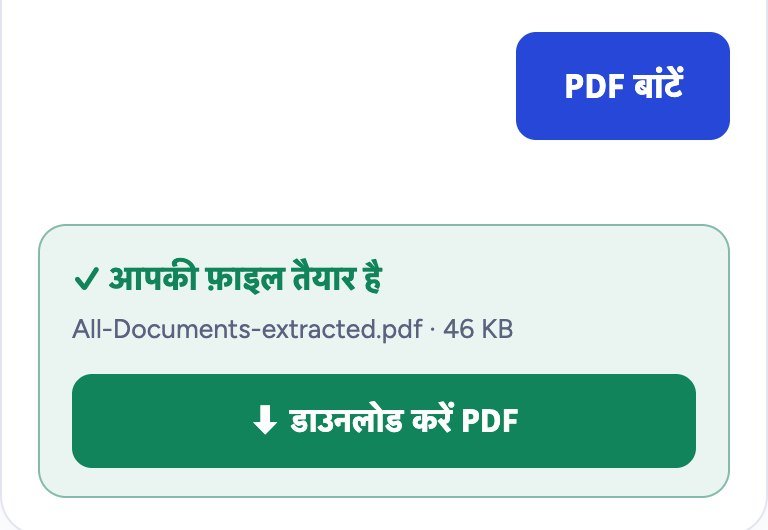
PDF बांटें दबाएं। हरे बॉक्स में आपकी फ़ाइल तैयार है लिखा आएगा; डाउनलोड करें दबाएं। पेज निकालने पर yourfile-extracted.pdf जैसी एक PDF मिलती है। जब कई फ़ाइलें बनती हैं, तो वो एक ZIP फ़ाइल में साथ आती हैं: उसे Files ऐप में खोलें (या कंप्यूटर पर unzip करें) तो PDF मिल जाएंगी।
क्या प्राइवेट डॉक्यूमेंट के लिए सुरक्षित है?
हाँ। PDF आपके अपने browser में ही बांटी जाती है। यह कभी हमारे सर्वर पर अपलोड नहीं होती, इसलिए आपकी मार्कशीट, ID और बैंक के कागज़ आपके डिवाइस पर ही रहते हैं।
काम की बातें
- अलग-अलग फ़ाइलों के पेज जोड़ने हैं? पहले बांटें, फिर Merge PDF से जोड़ें। देखें: कई PDF को एक PDF में कैसे जोड़ें।
- कुछ पेज हटाने या क्रम बदलना है पर फ़ाइल एक ही रखनी है? Organize PDF ज़्यादा जल्दी है।
- नई PDF अब भी फ़ॉर्म के लिए बड़ी है? Compress PDF से छोटी करें।
- पेज फ़ोटो के रूप में चाहिए? PDF to Image से JPG में सेव करें।
- PDF पर पासवर्ड है? अगर आपको पता है, तो पहले Unlock PDF से हटाएं।
अक्सर पूछे जाने वाले सवाल
क्या Split PDF फ़्री है?
हाँ। यह पूरी तरह फ़्री है, बिना signup, बिना रोज़ की लिमिट और बिना watermark के।
क्या क्वालिटी बदलेगी?
नहीं। पेज जैसे हैं वैसे ही कॉपी होते हैं: टेक्स्ट साफ़ और सर्च करने लायक रहता है, और फ़ोटो की क्वालिटी वही रहती है।
क्या यह फ़ोन पर चलता है?
हाँ। यह Android फ़ोन, iPhone और कंप्यूटर पर Chrome, Edge, Firefox और Safari में चलता है।
फ़ोन पर ZIP फ़ाइल कैसे खोलें?
Android पर उसे Files ऐप में खोलें और Extract दबाएं। iPhone पर Files ऐप में ZIP पर टैप करें, वह आपकी PDF वाले फ़ोल्डर में खुल जाएगी।
क्या दूर-दूर के पेज निकाल सकते हैं?
हाँ। कॉमा लगाकर लिखें, जैसे 1, 4, 9। चुने पेज एक PDF में निकालें से वो सब एक फ़ाइल में आ जाते हैं।
निष्कर्ष
Split PDF से आप ठीक वही पेज निकाल सकते हैं जो चाहिए: PDF चुनें, पेज लिखें और डाउनलोड करें। इसमें एक मिनट से कम लगता है और आपकी फ़ाइल कभी आपके डिवाइस से बाहर नहीं जाती। अभी आज़माएं: फ़्री Formoni Split PDF।