लेखक:
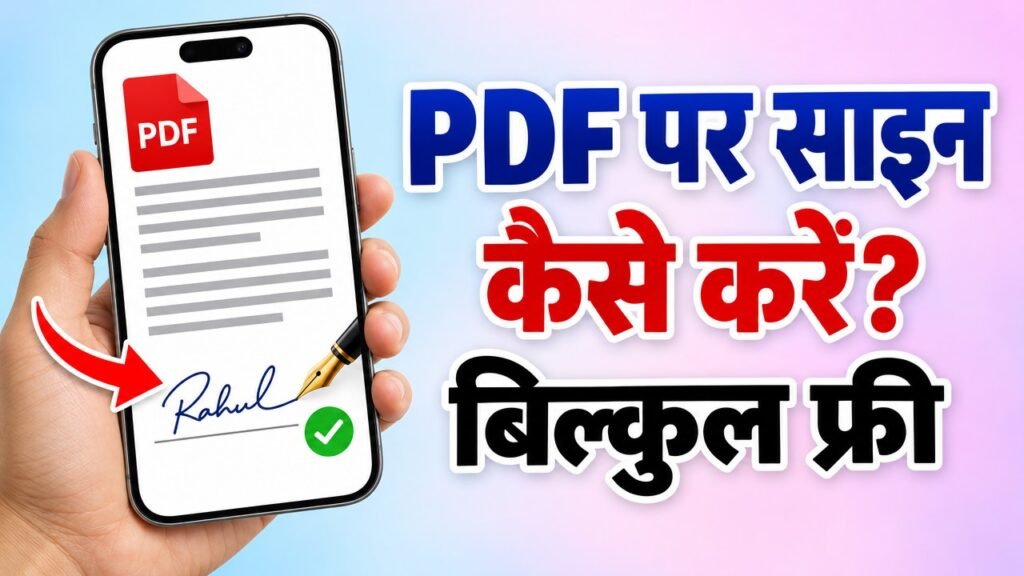
रेंट एग्रीमेंट, ऑफ़र लेटर, स्कूल के फ़ॉर्म और ऑफ़िस के कागज़ों पर अक्सर आपके साइन (signature) चाहिए होते हैं। इसके लिए PDF प्रिंट करके पेन से साइन करने और फिर से स्कैन करने की ज़रूरत नहीं। फ़्री Formoni Sign PDF टूल से आप फ़ोन या कंप्यूटर पर एक मिनट में PDF पर साइन कर सकते हैं: उंगली या माउस से साइन बनाएं, या अपना नाम लिखें, और जहां लगाना है वहां टैप करें। बिना ऐप, बिना signup, बिना watermark, और आपकी PDF कहीं अपलोड नहीं होती।
PDF पर साइन कैसे करें, स्टेप बाय स्टेप
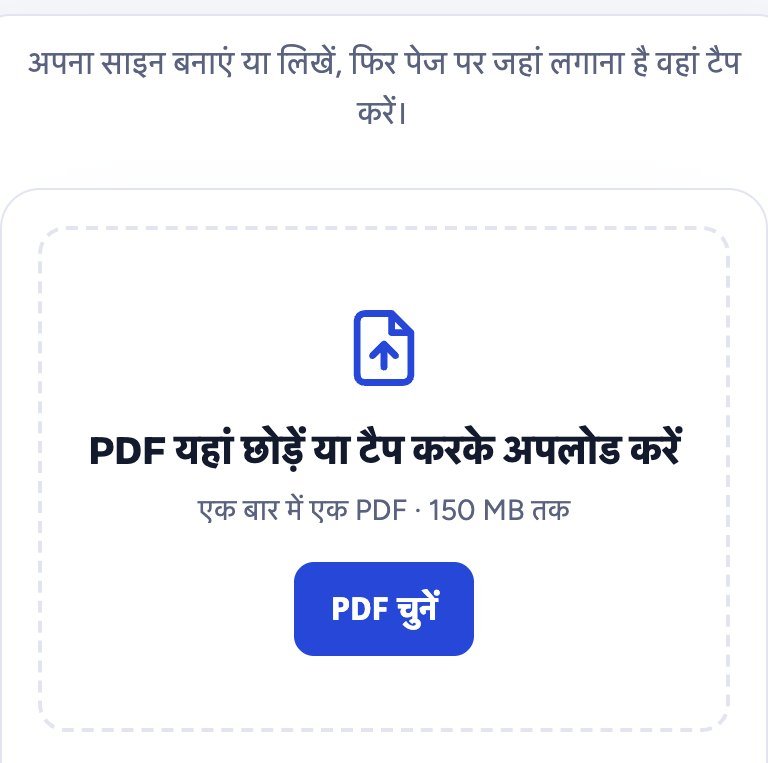
Step 1: अपनी PDF चुनें
Sign PDF खोलें और PDF चुनें दबाएं। जिस डॉक्यूमेंट पर साइन करना है उसे चुनें (150 MB तक)। पहला पेज स्क्रीन पर बड़ा दिखता है।
Step 2: अपना साइन बनाएं
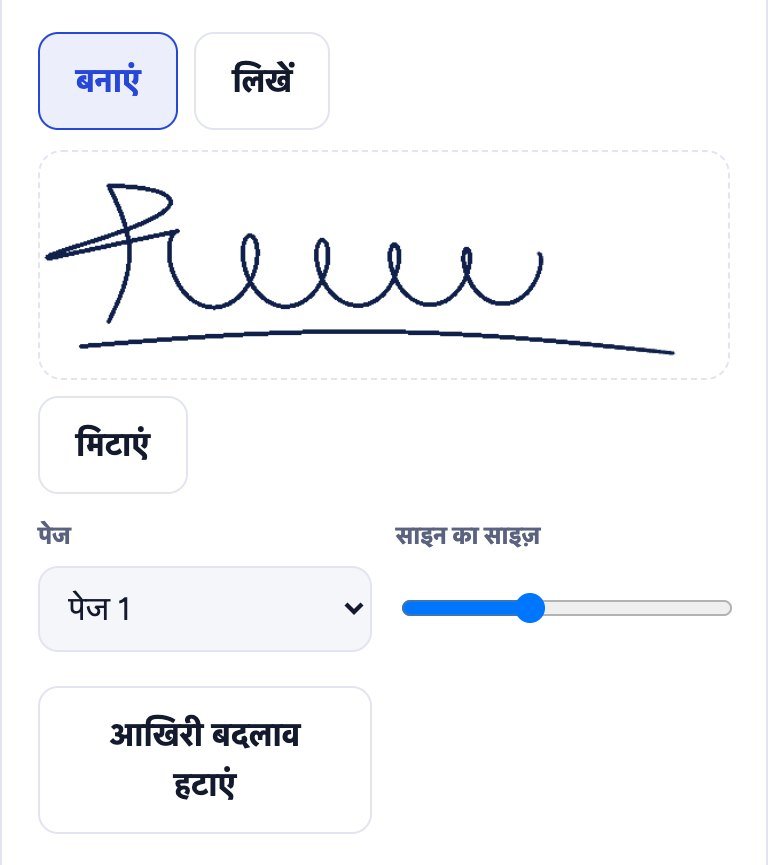
- बनाएं: सफ़ेद बॉक्स में उंगली (फ़ोन) या माउस (कंप्यूटर) से साइन करें, बिल्कुल कागज़ की तरह। पसंद नहीं आया? मिटाएं दबाकर फिर से करें।
- लिखें: लिखें दबाकर अपना नाम लिखें। वह हाथ से लिखे जैसे सुंदर साइन में बदल जाता है।
- पेज: जिस पेज पर साइन करना है वह चुनें।
- साइन का साइज़: स्लाइडर से साइन बड़ा या छोटा करें।
Step 3: जहां साइन चाहिए वहां टैप करें
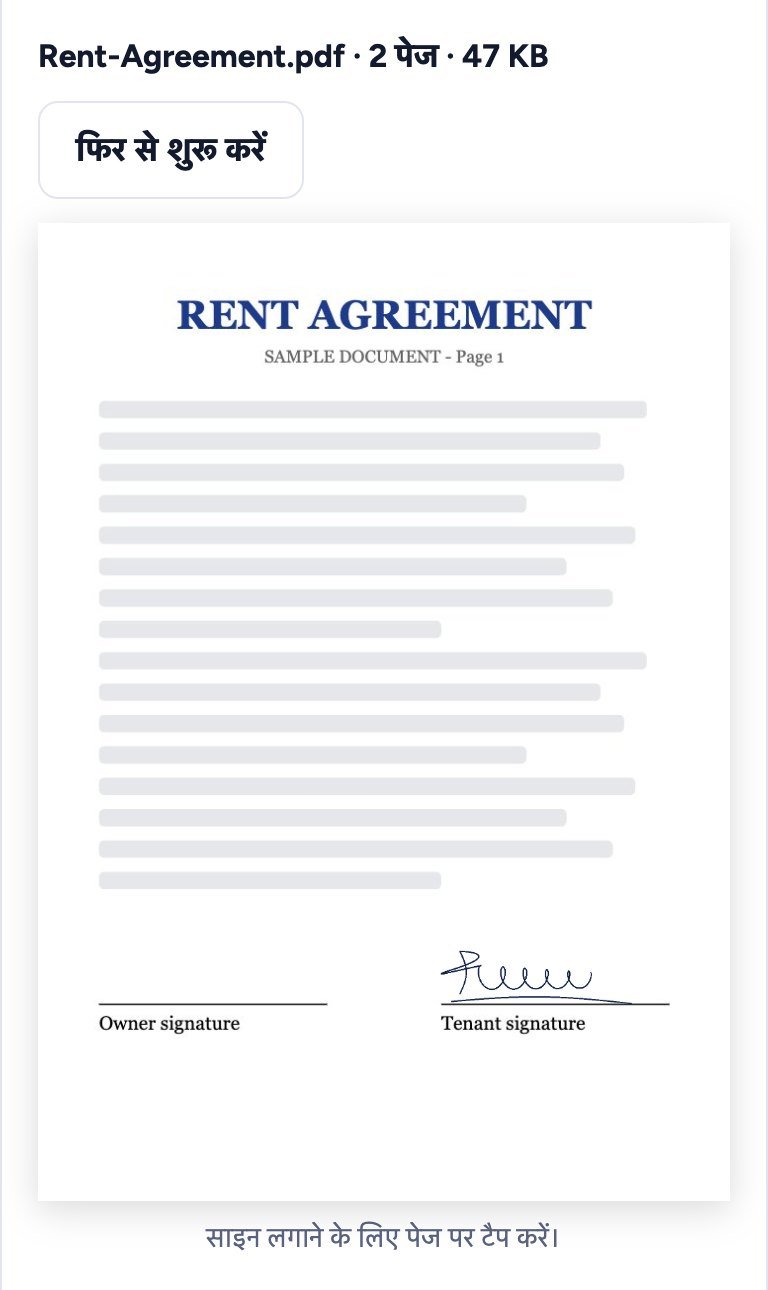
पेज पर, ठीक साइन वाली लाइन पर टैप करें। आपका साइन वहां लग जाएगा। और जगह भी चाहिए, जैसे हर पेज पर? अगला पेज चुनें और फिर टैप करें। ग़लत जगह लग गया? आखिरी बदलाव हटाएं दबाएं और फिर से टैप करें।
Step 4: साइन वाली PDF बनाएं और डाउनलोड करें
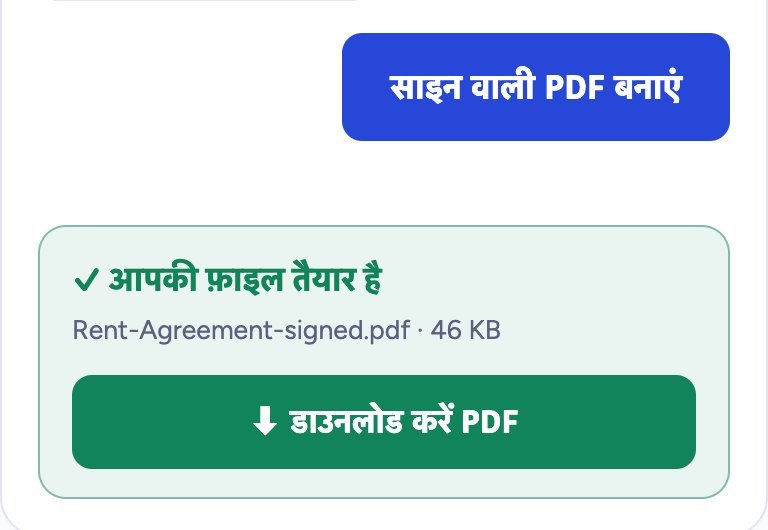
साइन वाली PDF बनाएं दबाएं। हरे बॉक्स में आपकी फ़ाइल तैयार है लिखा आएगा; डाउनलोड करें दबाएं। नई फ़ाइल का नाम yourfile-signed.pdf जैसा होता है। बाकी डॉक्यूमेंट बिल्कुल वैसा ही रहता है।
क्या यह सुरक्षित है?
हाँ। साइन आपके अपने browser में ही लगता है। आपकी PDF और आपका साइन कभी हमारे सर्वर पर अपलोड नहीं होते, इसलिए कोई और उन्हें देख या कॉपी नहीं कर सकता।
ज़रूरी बात: e-signature और डिजिटल सिग्नेचर (DSC) में फ़र्क
यह टूल आपके साइन की तस्वीर PDF पर लगाता है, बिल्कुल वैसे ही जैसे छपे कागज़ पर साइन करना। रोज़ के ज़्यादातर डॉक्यूमेंट के लिए यह काफ़ी है: रेंट एग्रीमेंट, फ़ॉर्म, लेटर और ऑफ़िस की मंज़ूरी। कुछ सरकारी काम, जैसे कंपनी की फ़ाइलिंग, टेंडर या कुछ टैक्स और सरकारी पोर्टल, Digital Signature Certificate (DSC) या Aadhaar eSign मांगते हैं, जिसके लिए किसी अधिकृत कंपनी का सर्टिफ़िकेट चाहिए। ऑफ़िस या पोर्टल क्या मांगता है, यह देख लें। सिर्फ़ अपने ही डॉक्यूमेंट पर साइन करें।
काम की बातें
- धीरे-धीरे और आम से थोड़ा बड़ा साइन बनाएं: पेज पर छोटा होने पर वह ज़्यादा साफ़ दिखता है।
- फ़ोन को आड़ा (landscape) कर लें, साइन का बॉक्स बड़ा हो जाएगा।
- नाम और तारीख़ जैसा टेक्स्ट भी भरना है? पहले Edit PDF या PDF Forms इस्तेमाल करें, फिर साइन करें।
- साइन वाली फ़ाइल ईमेल के लिए बड़ी है? Compress PDF से छोटी करें।
- डॉक्यूमेंट सिर्फ़ कागज़ पर है? Scan to PDF से फ़ोन के कैमरे से स्कैन करें, फिर साइन करें।
अक्सर पूछे जाने वाले सवाल
क्या Sign PDF फ़्री है?
हाँ। यह पूरी तरह फ़्री है, बिना signup, बिना रोज़ की लिमिट और बिना watermark के।
क्या फ़ोन पर साइन कर सकते हैं?
हाँ। उंगली से साइन बनाएं। यह Android फ़ोन, iPhone और कंप्यूटर पर Chrome, Edge, Firefox और Safari में चलता है।
क्या एक से ज़्यादा पेज पर साइन लगा सकते हैं?
हाँ। पेज लिस्ट में दूसरा पेज चुनें और उस पर टैप करें। PDF बनाने से पहले जितने चाहें उतने साइन लगा सकते हैं।
क्या मेरा साइन कहीं सेव होता है?
नहीं। Formoni उसे न अपलोड करता है, न सेव करता है। पेज बंद करते ही वह चला जाता है, इसलिए अगली बार फिर से बनाएं।
क्या कोई साइन वाली PDF से मेरा साइन हटा सकता है?
साइन पेज का हिस्सा बन जाता है, जैसे मुहर। अगर आप फ़ाइल में बदलाव रोकना चाहते हैं, तो Protect PDF से उस पर पासवर्ड भी लगा सकते हैं।
निष्कर्ष
PDF पर साइन करने में एक मिनट से भी कम लगता है: PDF चुनें, साइन बनाएं या लिखें, जहां लगाना है वहां टैप करें और डाउनलोड करें। न प्रिंटर चाहिए, न स्कैनर, और आपका डॉक्यूमेंट कभी आपके डिवाइस से बाहर नहीं जाता। अभी आज़माएं: फ़्री Formoni Sign PDF।