लेखक:
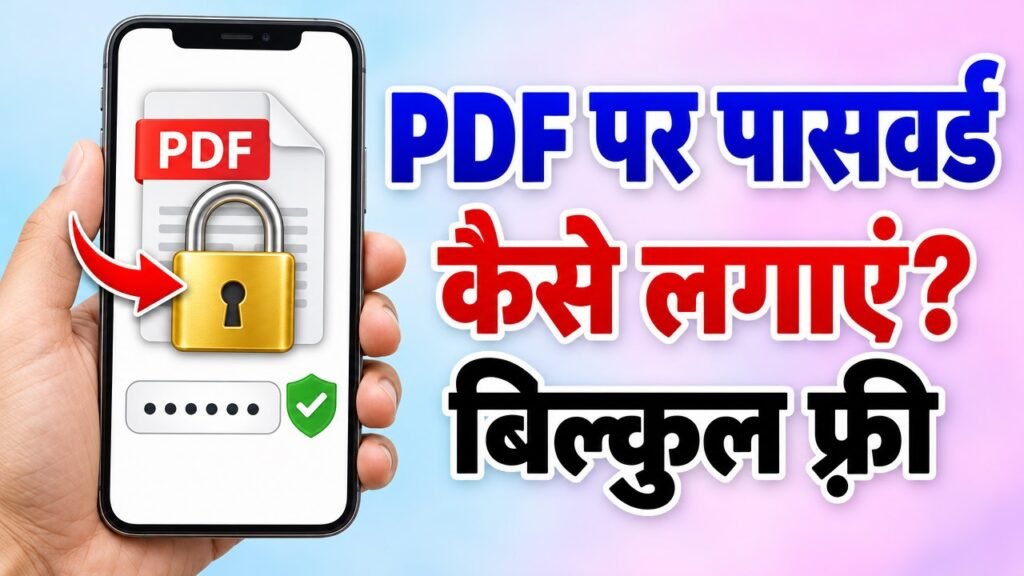
सैलरी स्लिप, बैंक स्टेटमेंट, आधार या PAN की कॉपी, मार्कशीट और ऑफ़िस की रिपोर्ट में अक्सर निजी जानकारी होती है। ऐसी फ़ाइल ईमेल या शेयर करने से पहले PDF पर पासवर्ड लगाना अच्छा रहता है। फ़्री Formoni Protect PDF टूल से आप फ़ोन या कंप्यूटर पर कुछ ही सेकंड में PDF को पासवर्ड से लॉक कर सकते हैं। पासवर्ड के बिना कोई फ़ाइल नहीं खोल पाएगा। बिना ऐप, बिना signup, और आपकी PDF और पासवर्ड कहीं अपलोड नहीं होते।
PDF पर पासवर्ड कैसे लगाएं, स्टेप बाय स्टेप
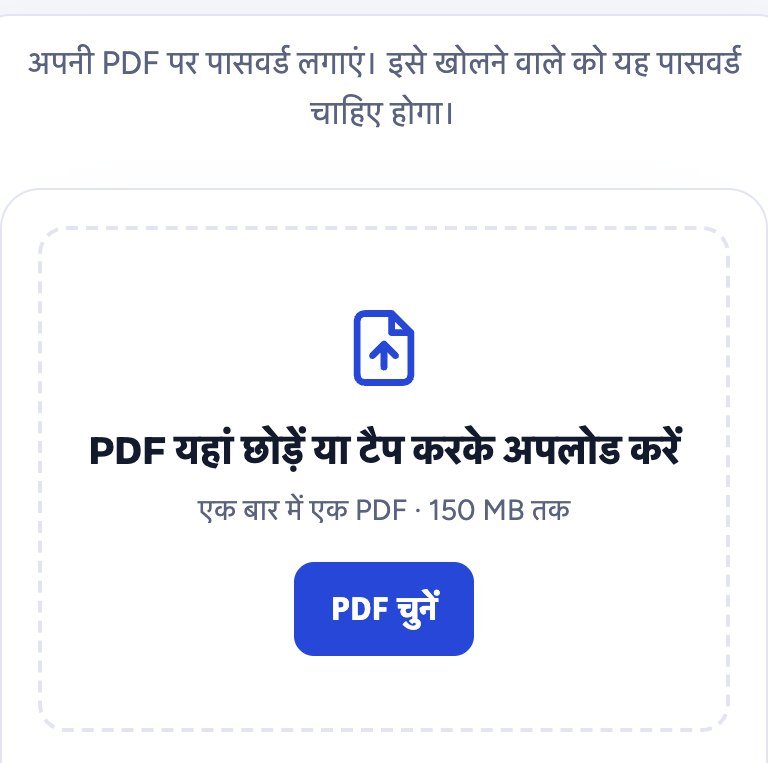
Step 1: अपनी PDF चुनें
Protect PDF खोलें और PDF चुनें दबाएं। जिस फ़ाइल को लॉक करना है उसे चुनें (150 MB तक)। ऊपर उसका नाम, पेज और साइज़ दिखता है।
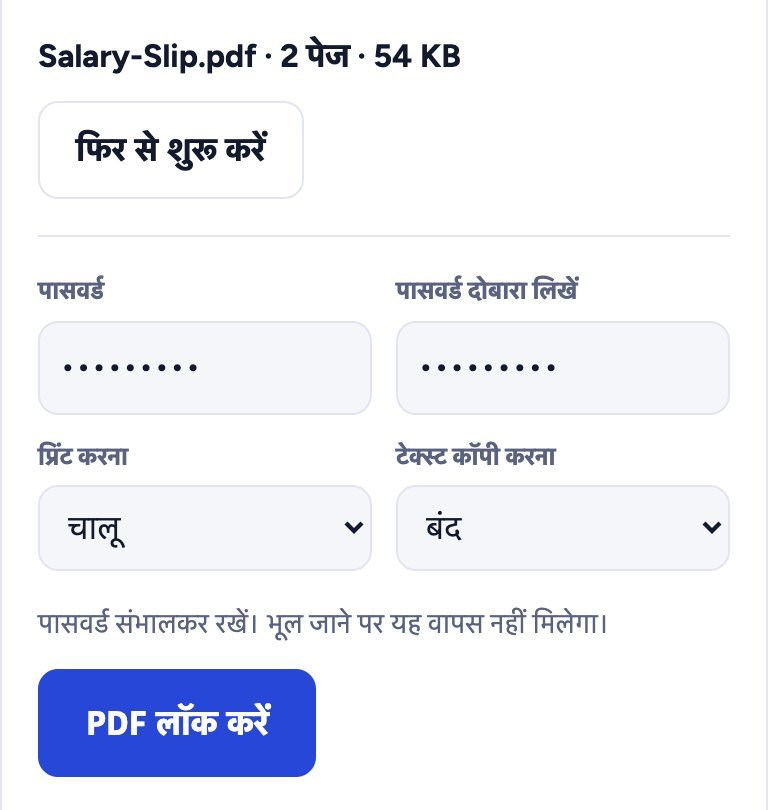
Step 2: पासवर्ड लिखें और चुनें क्या करने देना है
- पासवर्ड और पासवर्ड दोबारा लिखें: एक ही पासवर्ड दो बार लिखें (कम से कम 4 अक्षर)। दो बार लिखने से स्पेलिंग की ग़लती नहीं होती।
- प्रिंट करना: अगर लोग फ़ाइल सिर्फ़ पढ़ें, प्रिंट न करें, तो बंद चुनें।
- टेक्स्ट कॉपी करना: फ़ाइल से टेक्स्ट कॉपी होने से रोकने के लिए बंद चुनें।
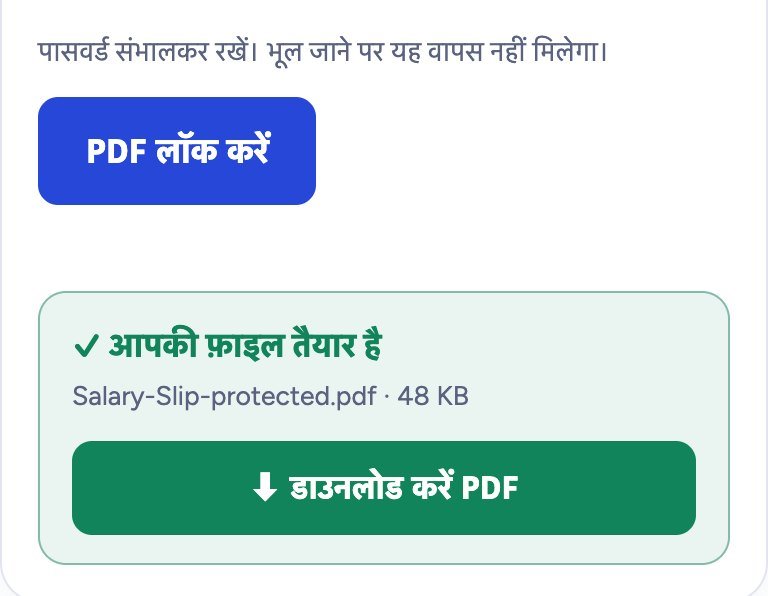
Step 3: PDF लॉक करें और डाउनलोड करें
PDF लॉक करें दबाएं। एक सेकंड में हरे बॉक्स में आपकी फ़ाइल तैयार है लिखा आएगा; डाउनलोड करें दबाएं। नई फ़ाइल का नाम yourfile-protected.pdf जैसा होता है। आपकी असली फ़ाइल नहीं बदलती।
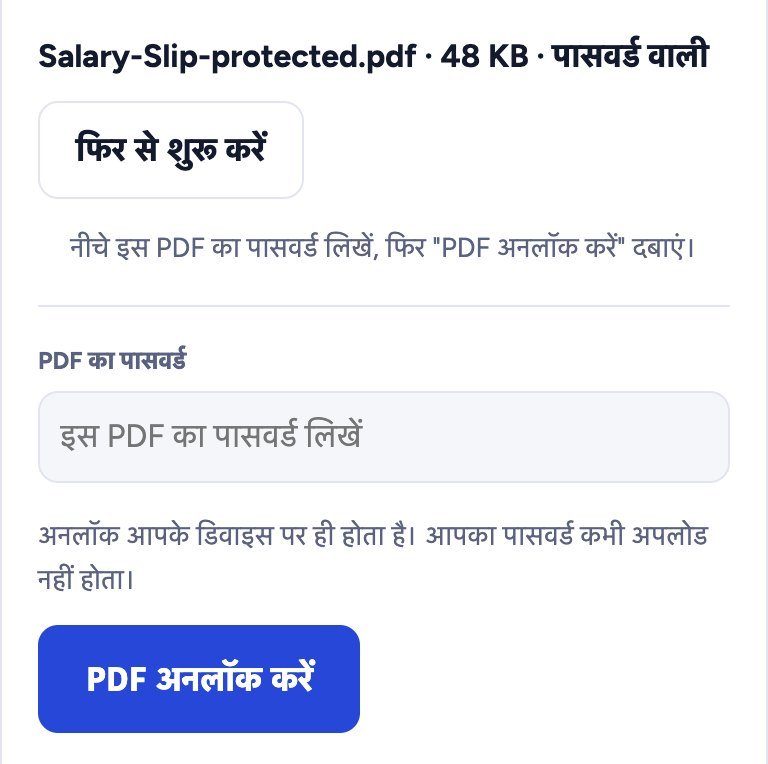
Step 4: चेक करें
नई फ़ाइल खोलें। हर PDF रीडर (Chrome, Adobe Acrobat, फ़ोन का फ़ाइल व्यूअर) अब पहले पासवर्ड मांगता है। नीचे हमने लॉक वाली फ़ाइल अपने Unlock PDF टूल में खोली: वह पासवर्ड वाली दिखाता है और पासवर्ड मांगता है।
क्या यह सुरक्षित है?
हाँ। फ़ाइल आपके अपने browser में ही मज़बूत AES-256 encryption से लॉक होती है, उसी तरह का जो बैंक अपने PDF स्टेटमेंट में इस्तेमाल करते हैं। आपकी PDF और पासवर्ड कभी हमारे सर्वर पर नहीं भेजे जाते, इसलिए कोई और उन्हें नहीं देखता।
ये बातें ज़रूर जानें
- पासवर्ड भूलें नहीं। यह वापस नहीं मिल सकता, न हमसे न किसी और से। असली फ़ाइल संभालकर रखें या पासवर्ड कहीं सुरक्षित लिख लें।
- पासवर्ड फ़ाइल से अलग तरीके से भेजें, जैसे फ़ाइल ईमेल से और पासवर्ड फ़ोन या SMS से।
- ऐसा पासवर्ड रखें जिसका अंदाज़ा न लगे: अक्षर, नंबर और एक चिह्न मिलाएं। सिर्फ़ अपना नाम या जन्मतिथि न रखें।
- प्रिंट और कॉपी वाली सेटिंग ज़्यादातर PDF ऐप मानते हैं, लेकिन कुछ ऐप नहीं मानते। असली सुरक्षा फ़ाइल खोलने वाला पासवर्ड है।
काम की बातें
- फ़ाइल ईमेल के लिए बड़ी है? पहले Compress PDF से छोटी करें, फिर पासवर्ड लगाएं (लॉक वाली PDF compress नहीं होती)।
- कई फ़ाइलों को एक लॉक वाली फ़ाइल बनाना है? पहले Merge PDF से जोड़ें, फिर लॉक करें।
- डॉक्यूमेंट पर साइन करना है? पहले Sign PDF करें और आख़िर में लॉक करें।
- जो पासवर्ड आपको पता है उसे हटाना है? Unlock PDF इस्तेमाल करें।
अक्सर पूछे जाने वाले सवाल
क्या Protect PDF फ़्री है?
हाँ। यह पूरी तरह फ़्री है, बिना signup, बिना रोज़ की लिमिट और बिना watermark के।
क्या फ़ोन पर PDF में पासवर्ड लगा सकते हैं?
हाँ। यह Android फ़ोन, iPhone और कंप्यूटर पर Chrome, Edge, Firefox और Safari में चलता है। कोई ऐप नहीं चाहिए।
पासवर्ड भूल गए तो क्या होगा?
पासवर्ड वापस नहीं मिल सकता। Formoni उसे कभी देखता या सेव नहीं करता। बिना पासवर्ड वाली असली PDF की एक कॉपी सुरक्षित जगह रखें।
क्या बाद में पासवर्ड हटा सकते हैं?
हाँ, अगर पासवर्ड पता है। Unlock PDF खोलें, पासवर्ड लिखें और बिना पासवर्ड वाली कॉपी डाउनलोड करें।
क्या लॉक करने के बाद फ़ाइल बदल जाती है?
नहीं। पेज, टेक्स्ट, फ़ोटो और लिंक बिल्कुल वैसे ही रहते हैं। सिर्फ़ पासवर्ड जुड़ता है।
निष्कर्ष
PDF लॉक करने में कुछ सेकंड लगते हैं: PDF चुनें, पासवर्ड लिखें, PDF लॉक करें दबाएं और डाउनलोड करें। शेयर करते समय आपके निजी डॉक्यूमेंट सुरक्षित रहते हैं, और फ़ाइल कभी आपके डिवाइस से बाहर नहीं जाती। अभी आज़माएं: फ़्री Formoni Protect PDF।